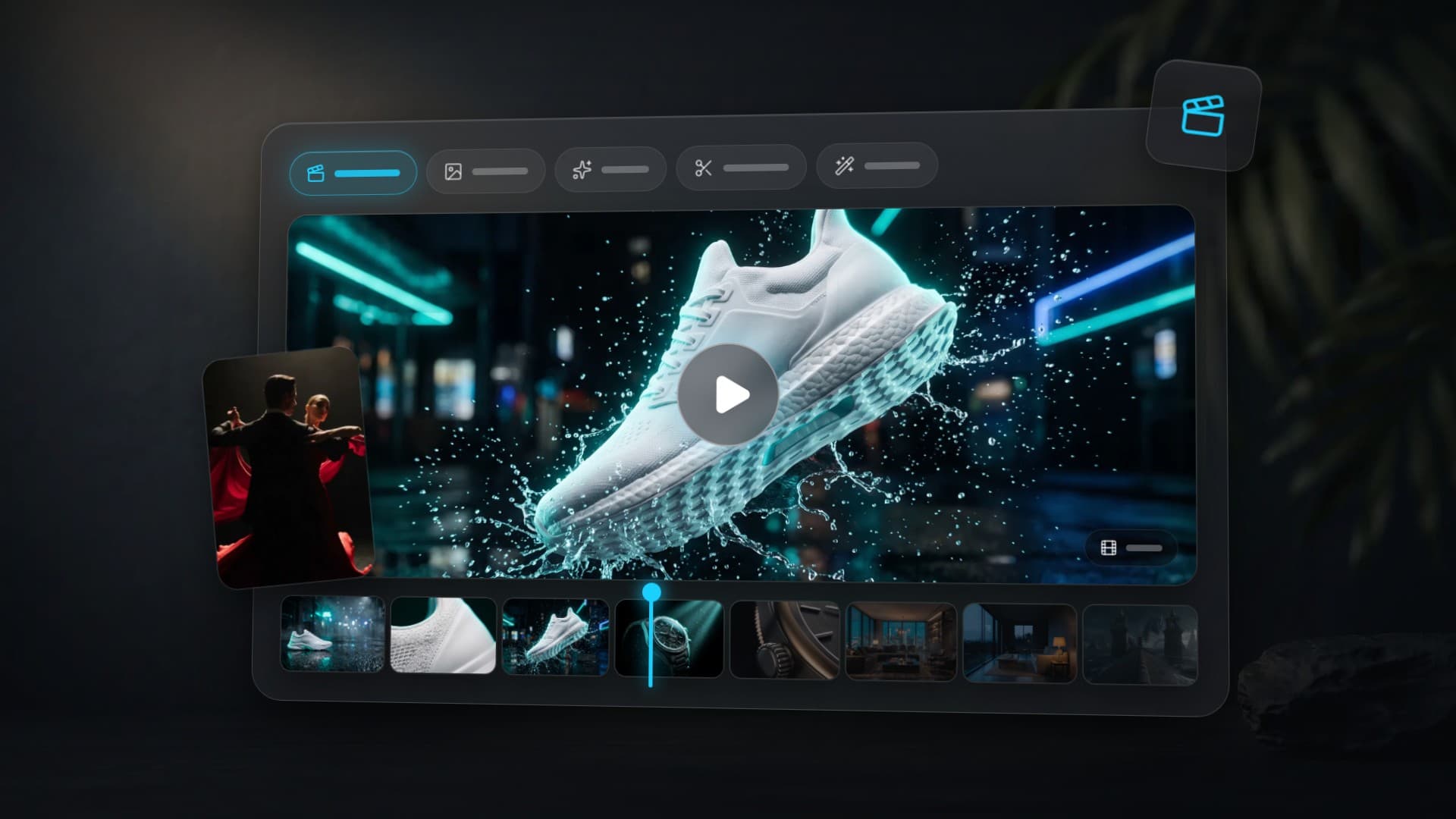
Cómo convertir una sola foto en un vídeo con IA: los 5 mejores modelos (2026)
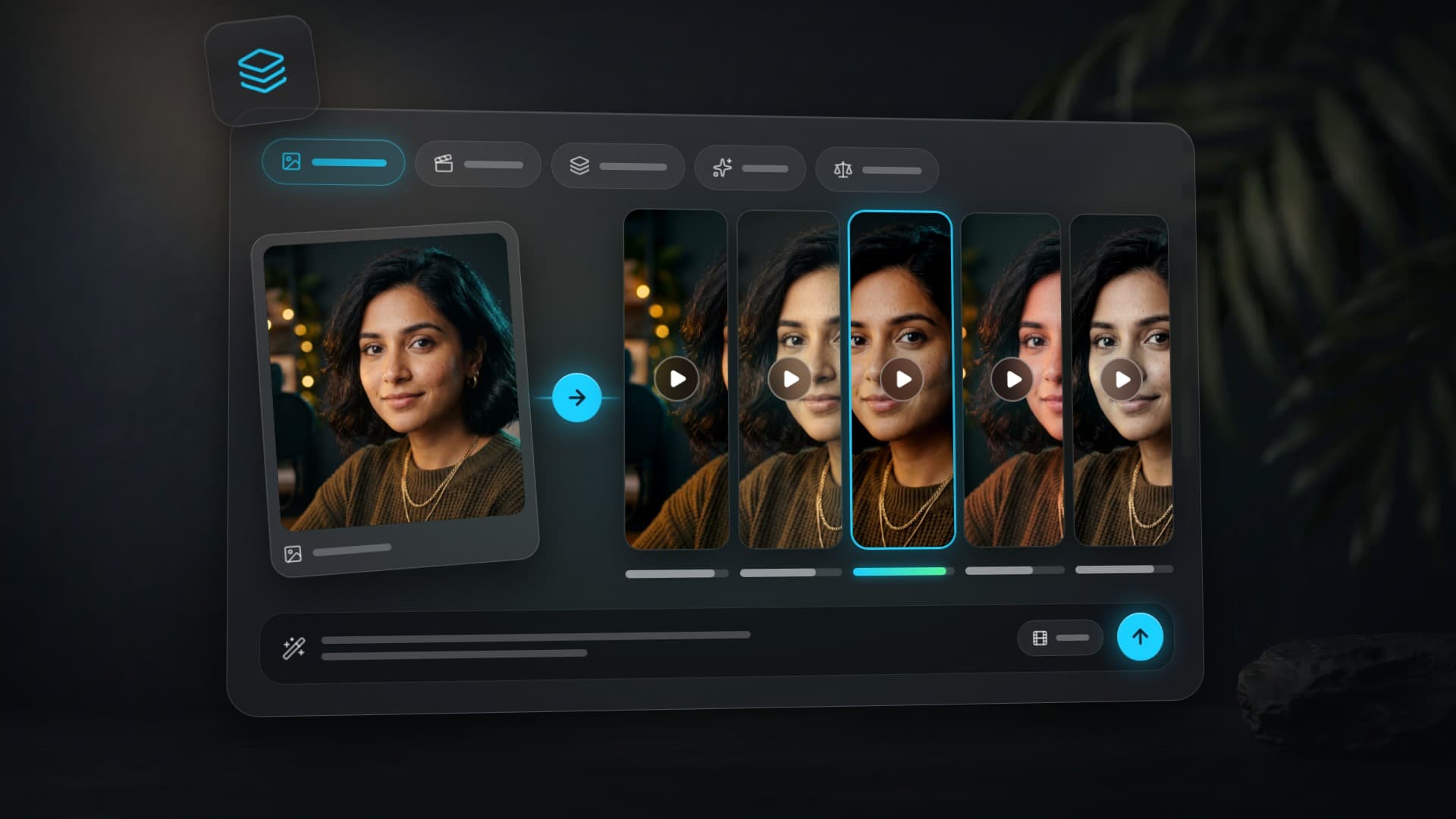
Convertir una sola foto en un vídeo significa que la IA toma una imagen fija y genera a partir de ella un movimiento realista (un movimiento lento de cámara, una sonrisa sutil, el cabello que ondea, una luz que cambia), de modo que un fotograma congelado se convierte en un clip de 5 a 15 segundos. Usted sube una imagen, describe el movimiento en un prompt breve, elige un modelo y la IA la anima. Sin metraje, sin croma, sin línea de tiempo de edición.
La técnica se llama imagen a vídeo (I2V) y funciona con cualquier imagen fija: un retrato, un paisaje, una foto de producto o una ilustración. Lo difícil no es el software, sino saber qué foto darle, qué modelo elegir y cuánto movimiento pedir. Esta guía trata exactamente eso: qué hace que una sola foto funcione, los cinco mejores modelos para animar una imagen en 2026, prompts listos para copiar, el coste exacto en créditos y la regla que separa un resultado limpio de uno deformado.
Qué necesita: requisitos de la foto para obtener el mejor resultado
En la conversión de imagen a vídeo, la foto de origen decide la mayor parte del resultado. El modelo solo puede animar lo que ve con claridad: un fotograma nítido y bien iluminado se mueve con limpieza, mientras que uno pequeño o con ruido produce deformaciones y parpadeo. Antes de generar, compruebe que su foto cumple estos requisitos:
- Resolución: 1024 px o más en el lado corto. Por debajo de unos 768 px, la imagen tiende a emborronarse cuando el modelo añade movimiento. Un fotograma de 1024×1024, 1280×720 o 1080×1920 es el mínimo seguro; cuanto más, mejor.
- Formato: JPG o PNG. Los formatos de foto estándar funcionan en todas partes. Evite capturas de pantalla muy comprimidas o exportaciones de baja calidad: los artefactos de compresión se amplifican en cuanto la imagen empieza a moverse.
- Enfoque nítido en el sujeto. El sujeto principal debe estar enfocado y claramente separado del fondo. El desenfoque de movimiento de la fuente se convierte en imágenes fantasma en el vídeo.
- Iluminación uniforme y direccional. Una luz suave y uniforme (luz de ventana, hora dorada, una luz principal de estudio) es la que mejor se interpreta. La iluminación mixta y dura o las sombras muy empastadas le dan al modelo menos información y pueden parpadear entre fotogramas.
- Caras de frente o de tres cuartos en los retratos. En el caso de personas, un ángulo frontal o de tres cuartos en el que se vean ambos ojos se anima de forma mucho más fiable que un perfil marcado o una cara vuelta hacia otro lado. Con los ojos visibles, el modelo puede añadir parpadeos y microexpresiones naturales.
- Un sujeto claro. Un único punto focal evidente (una persona, un producto, un paisaje) se anima de forma más predecible que un encuadre recargado con muchos elementos que compiten entre sí.
La relación de aspecto también importa: recorte al formato de entrega antes de generar: 16:9 para YouTube y horizontal, 9:16 para Reels, TikTok y Shorts, 1:1 para publicaciones del feed. Recortar después destruye la composición alrededor de la cual el modelo construyó el movimiento.
Si solo va a corregir una cosa, corrija la resolución y el enfoque. Un fotograma nítido de 1024 px o más con un sujeto bien iluminado se anima con limpieza en casi cualquier modelo; una fuente blanda o de baja resolución le pone las cosas difíciles a cualquier modelo, y ningún prompt la rescata del todo. Estos son los tres errores que arruinan la mayoría de los vídeos hechos a partir de una sola foto incluso antes de elegir el modelo:
- Fuente demasiado pequeña. Una miniatura de 600 px no se puede animar con limpieza: primero amplíela o vuelva a hacer la foto.
- Encuadre recargado. Cinco personas haciendo cinco cosas obligan al modelo a adivinar; aísle un sujeto.
- Recorte equivocado. Animar una foto 16:9 y recortarla después a 9:16 corta el movimiento por la mitad: primero se recorta y después se genera.
Una vez que su foto cumple esos requisitos, el modelo que elija decide el tipo de movimiento que obtendrá. A continuación encontrará los cinco mejores modelos para animar una sola foto en 2026, clasificados para el trabajo con una imagen; cada uno con una demo en vivo, un prompt listo para copiar y el coste exacto en créditos en Clipia. Las cuentas nuevas empiezan con un paquete de créditos de bienvenida, así que puede probar algunos antes de suscribirse.
1. Kling 3.0: el mejor en general para una sola foto
Kling 3.0, de Kuaishou, es el modelo todoterreno más fiable para convertir una foto en un vídeo. Mantiene estables a los sujetos, respeta la física del mundo real y produce los movimientos de cámara más limpios del grupo, de modo que un «slow dolly-in» se ejecuta de verdad en lugar de desviarse. Para una imagen fija en la que quiere un movimiento creíble y controlado, es la opción por defecto. En la práctica brilla con personas y productos que deben mantenerse sólidos mientras la cámara se mueve (sin caras de goma ni bordes que se derriten), que es exactamente donde los modelos más débiles se delatan.
Studio portrait of a woman, slow cinematic dolly-in, soft hair movement, shallow depth of field, gentle catchlight in the eyesPuntos fuertes:
- El mejor control del movimiento de su categoría: nombre un movimiento de cámara y lo sigue
- Caras y cuerpos estables con una física creíble
- Hasta 15 segundos a 1080p, suficiente para un movimiento de cámara completo
- Audio opcional generado junto con el vídeo
Prompt para una sola foto, listo para copiar:
Slow dolly-in on the subject, shallow depth of field, gentle hair movement, soft golden-hour rim light, static background. One continuous motion, 5 seconds.
Precio: desde 22 créditos (3 s); 5 s = 36, 8 s = 58, 15 s = 131. Máximo 15 segundos a 1080p.
Ideal para: retratos, fotos de producto y cualquier foto en la que quiera un movimiento de cámara limpio y dirigido en el que pueda confiar al primer intento.
2. Seedance 2.0: la mejor conservación de la cara
Seedance 2.0, de ByteDance, encabeza las clasificaciones de imagen a vídeo en fidelidad al prompt y conservación del detalle. Su rasgo más destacado para trabajar con una sola foto es la conservación de la identidad: las caras siguen siendo reconociblemente la misma persona durante todo el clip, sin transformaciones ni desviaciones. Además admite hasta 9 imágenes de referencia, así que puede reforzar una cara, un atuendo y un escenario de una misma sesión. Si su foto es de una persona concreta y el parecido tiene que sobrevivir a todo el clip, este es el modelo más seguro de la lista.
Close-up portrait, subject blinks and smiles softly, natural skin texture preserved, warm window light, static locked cameraPuntos fuertes:
- Conservación de la cara y la identidad de primer nivel, sin desviaciones a lo largo del clip
- Hasta 9 imágenes de referencia para fijar la identidad y el estilo
- Excelente conservación del detalle fino (piel, tela, cabello)
- Gran fidelidad al prompt para movimientos sutiles y naturales
Prompt para una sola foto, listo para copiar:
Subject turns head slightly toward camera and smiles, preserve exact facial features and identity, natural eye blink, soft window light, locked camera. 5 seconds.
Precio: desde 28 créditos (4 s); 5 s = 34, 8 s = 55, hasta 15 s = 102.
Ideal para: retratos y cualquier foto de una persona real en la que mantener la cara exactamente igual es innegociable.
3. Hailuo 2.3: el mejor para estilos artísticos
Hailuo 2.3, de MiniMax, es el modelo al que recurrir cuando «vídeo» significa un aspecto estilizado y con dirección de arte en lugar de fotorrealista. Anima con limpieza estilos de anime, acuarela y pintura al óleo, manteniendo intacta la estética mientras añade un movimiento fluido: cabello que ondea, pétalos que caen, luz que respira. Los retratos fotorrealistas no son su punto fuerte (para eso, Kling o Seedance), pero en arte estilizado no tiene rival.
Anime-style portrait of a girl, hair and cloth flowing in the wind, falling cherry petals, soft pastel watercolor lookPuntos fuertes:
- La mejor estilización de su categoría: movimiento en anime, acuarela y pintura al óleo
- Mantiene coherente el estilo artístico mientras anima
- Movimiento suave y fluido para cabello, tela y partículas
- Hasta 10 segundos por clip
Prompt para una sola foto, listo para copiar:
Anime style, hair and scarf drift in a light breeze, slow falling petals, soft watercolor shading, calm expression, static camera. 6 seconds.
Precio: desde 17 créditos (6 s); 10 s = 33. Máximo 10 segundos.
Ideal para: ilustraciones, retratos de anime y cualquier obra estilizada a la que quiera dar vida sin aplanar su estética.
4. Grok Video: el vídeo más barato a partir de una sola foto, con sonido
Grok Video, de xAI, es el campeón del presupuesto: produce clips decentes a partir de una sola foto con audio nativo (música o sonido ambiente) al menor coste de todos los modelos de esta lista. Cuando está iterando con muchas fotos o probando ideas, le permite generar muchos más clips por crédito. La calidad está un escalón por debajo de los modelos premium, así que úselo para volumen, redes sociales y borradores en lugar de planos principales, y deje que el sonido integrado se encargue del ambiente.
A jazz musician playing saxophone in a dim club, warm stage light, ambient jazz music, subtle smokePuntos fuertes:
- El menor coste por clip de todos los modelos de esta lista
- Audio nativo: añade música o sonido ambiente automáticamente
- Rápido, ideal para iterar a gran volumen
- Hasta 10 segundos por clip
Prompt para una sola foto, listo para copiar:
Subject taps foot to the rhythm, warm club lighting, ambient jazz soundtrack, subtle cigarette smoke, static locked camera. 6 seconds.
Precio: desde 10 créditos (6 s) hasta 15 créditos (10 s): la opción más barata de la lista. Máximo 10 segundos.
Ideal para: clips para redes sociales, piezas de ambiente y pruebas a gran volumen en las que quiere el sonido integrado sin gastar mucho.
5. Veo 3.1: audio nativo + primer y último fotograma
Veo 3.1, de Google, genera audio nativo con el vídeo y admite control de primer y último fotograma. Dele su foto como primer fotograma y una segunda imagen como último, y hará una transición fluida entre ambas: ideal para revelaciones, transformaciones y saltos temporales a partir de una imagen fija. El modo de primer y último fotograma ayuda a definir el inicio y el final de la transición; aun así, compruebe el resultado con una prueba corta.
A lone figure on a cliff at golden hour, slow push-in, drifting clouds, ambient wind, native audioPuntos fuertes:
- Audio nativo generado junto con el vídeo
- Control de primer y último fotograma para transformaciones y revelaciones a partir de una foto
- Movimiento e iluminación fotorrealistas de gran calidad
- Niveles Fast y Quality para equilibrar velocidad y acabado
Prompt para una sola foto, listo para copiar:
Slow push-in on the subject, drifting clouds behind, ambient wind and distant birdsong, golden-hour backlight, one continuous motion. 8 seconds.
Precio: la matriz de Clipia, comprobada el 14 de octubre de 2026, indica 22 créditos para Veo 3.1 Fast y 92 créditos para Veo 3.1 Quality con 4, 6 u 8 segundos a 720p. Para otra resolución u otro modo, compruebe en el formulario los ajustes disponibles y el precio final antes de empezar.
Ideal para: clips a partir de una sola foto que necesitan sonido y planos de revelación o transformación con primer y último fotograma.
Paso a paso: de una foto a un vídeo en 4 pasos
Abra Imagen a vídeo y elija «Una imagen». Pulse «Subir», añada su imagen y, a continuación, abra el campo «Modelo» y elija un modelo. Describa el movimiento en «Qué ocurre»; debajo, elija los ajustes disponibles de «Duración», «Calidad» y «Relación de aspecto». Donde esté disponible, «Auto» usa las proporciones de la foto de origen.
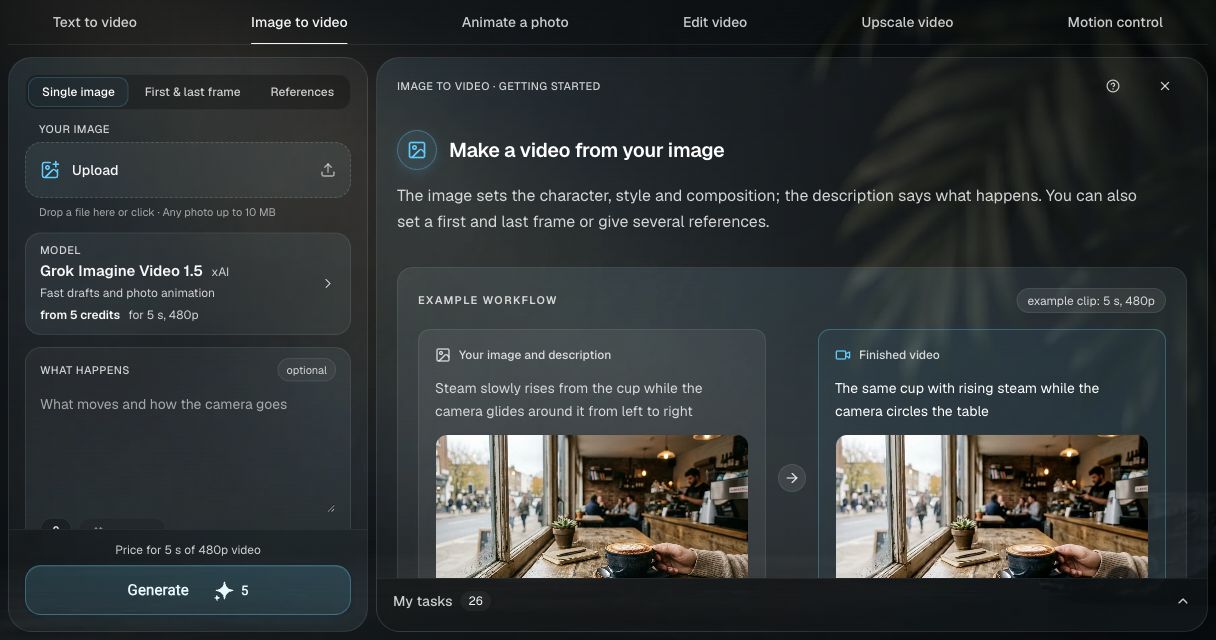
Con la foto lista, todo el proceso lleva un par de minutos. Este es el flujo exacto.
Paso 1: prepare y recorte su foto
Empiece con la versión más nítida que tenga, preferiblemente de 1024 px o más en el lado corto. Recorte primero a la relación de entrega: 16:9 para horizontal, 9:16 para Reels y Shorts, 1:1 para el feed. Asegúrese de que el sujeto esté enfocado y la iluminación sea uniforme. Para un retrato, elija un encuadre en el que se vean ambos ojos para que el modelo pueda añadir parpadeos naturales. Antes de nada, abra la foto al 100 % y compruebe que es realmente nítida: lo que parece correcto como miniatura a menudo se desmorona a tamaño completo.
Paso 2: elija el modelo y la duración
Adapte el modelo a la tarea: Kling 3.0 para un movimiento de cámara controlado, Seedance 2.0 para conservar la cara, Hailuo 2.3 para arte estilizado, Grok Video para clips baratos con sonido, Veo 3.1 para audio y transiciones entre fotogramas, Kling Motion Control para trasladar bailes y gestos a un retrato. Empiece con poco, de 4 a 5 segundos, para probar la idea de forma barata antes de comprometerse con un render más largo. El coste depende del modelo y de los ajustes; el botón de creación muestra el precio actual antes del lanzamiento.
Paso 3: escriba un único movimiento en un prompt breve
Describa un único movimiento concreto más el ambiente, no una lista de acciones. Por ejemplo: «Slow dolly-in on the subject, soft golden-hour light, gentle hair movement.» Añada static locked camera, no zoom, no pan si quiere que la cámara permanezca quieta. Deje fuera del prompt el texto en pantalla: superponga los rótulos después en posproducción, ya que el texto incrustado se renderiza con artefactos.
Indicaciones fiables de un solo movimiento que puede tomar prestadas, agrupadas según lo que mueven:
- Cámara: slow dolly-in, slow pull-back, gentle orbit, slow pan, subtle handheld sway
- Sujeto: a soft smile, a single blink, a slow head turn, hair or fabric drifting
- Entorno: drifting clouds, rising steam, falling petals, flickering candlelight
Elija una indicación de un grupo, no una de cada. Un movimiento de cámara o un movimiento del sujeto se lee con limpieza; los dos a la vez es donde la magia de la foto única empieza a romperse.
Paso 4: genere, revise y ajuste
Compruebe el precio en el botón «Generar» y, después, inicie la tarea. El progreso y el clip terminado aparecen en el mismo estudio y en «Mis tareas». Abra el resultado y elija «Descargar» → «Vídeo MP4». El tiempo de espera depende del modelo, de los ajustes y de la cola.
Genere el clip, observe el movimiento y cambie solo el elemento más flojo (el movimiento, la velocidad o la iluminación) antes de volver a generar. Normalmente dos iteraciones bastan para dar con el resultado. Cuando esté satisfecho, vuelva a renderizar con la duración y la resolución completas. Sepa cuándo parar: si dos pasadas no han resuelto un problema, la causa suele ser la foto de origen o un prompt sobrecargado, no el modelo.
La regla del movimiento único: por qué menos es más
Esta es la regla más importante del vídeo a partir de una sola foto, y la razón por la que fallan la mayoría de los clips. Anime un movimiento por plano. Cuando le pide al modelo que haga varias cosas a la vez (caminar, girarse, saludar y sonreír), tiene que inventar demasiada información que sencillamente no está en su único fotograma, y el resultado se deforma, se derrite o tiembla. Dele un movimiento claro y se comprometerá con él, produciendo un movimiento limpio y creíble a partir de una sola imagen fija.
La lógica es sencilla: un modelo de vídeo rellena los huecos entre lo que muestra su foto y lo que pide su prompt. Un prompt breve y contenido deja huecos pequeños que el modelo rellena de forma convincente. Un prompt recargado abre huecos enormes que tiene que alucinar, y ahí es donde las caras se distorsionan y las extremidades se doblan hacia donde no deben. Compare un prompt que sobrecarga el modelo con otro que respeta la regla del movimiento único:
Demasiado (se deforma y se derrite):
The woman walks forward, turns around, waves at the camera, her dress flows, the background crowd moves, and the sun sets behind her.
Justo lo necesario (resultado limpio):
Slow dolly-in on the woman, gentle hair movement, soft golden-hour light, static background.
La solución es siempre la misma: elija el movimiento que más importa y elimine el resto. ¿Necesita más acción? Constrúyala con planos separados: genere cada clip de un solo movimiento a partir de la misma foto y después móntelos juntos. El vídeo a partir de una sola foto es un oficio plano a plano, no una película de un solo prompt.
Así se ve en la práctica. Supongamos que tiene un retrato y quiere una secuencia breve. Genere el primer plano como un acercamiento lento con una sonrisa suave, el segundo como un leve movimiento del cabello con la brisa y el tercero como un alejamiento lento que revela el fondo: tres clips independientes de un solo movimiento a partir de la misma foto. Móntelos y tendrá una pieza de 15 segundos en la que nunca se le pidió a ningún modelo más de una cosa a la vez. Así es como los profesionales obtienen con IA resultados de aspecto complejo: no con prompts más grandes, sino con más planos.
Algunas ideas más de un solo movimiento que se animan de forma fiable a partir de una imagen fija:
- Retratos: un parpadeo lento y una sonrisa suave, o un leve movimiento del cabello con la brisa
- Paisajes: nubes que se desplazan, o un acercamiento lento de la cámara
- Productos: una órbita lenta de 180°, o una luz suave que recorre la superficie
- Comida: vapor que sube, o una inclinación lenta de la cámara hacia el plato
Comparativa de modelos para una sola foto
Así se comparan los cinco modelos a la hora de convertir una foto en un vídeo. Léala según su prioridad (control del movimiento, fidelidad de la cara, estilo, precio o sonido) y empiece por el modelo que gana en la columna que más le importa.
| Modelo | Ideal para | Duración máxima | Audio | Imágenes de referencia | Desde (créditos) |
|---|---|---|---|---|---|
| Kling 3.0 | Movimiento de cámara controlado | 15 s | Sí | 1 | 22 |
| Seedance 2.0 | Conservación de la cara | 15 s | Según el ajuste | Hasta 9 | 28 |
| Hailuo 2.3 | Estilos artísticos / anime | 10 s | No | 1 | 17 |
| Grok Video | El más barato, con sonido | 10 s | Sí | 1 | 10 |
| Veo 3.1 | Audio + primer/último fotograma | 8 s | Sí | 2 (primero/último) | 22 (Fast, 720p) |
Elección rápida: elija Kling 3.0 si tiene dudas: maneja bien casi cualquier foto. Recurra a Seedance 2.0 para la cara de una persona real, a Grok Video para gastar lo mínimo y a Veo 3.1 cuando necesite sonido o una transición entre dos fotogramas. Si el presupuesto es ajustado, empiece con Grok Video y pase a los modelos premium solo para los planos finales y principales. Y cuando la cara de una persona real deba mantenerse idéntica durante todo el clip, Seedance 2.0 justifica cada crédito.
Más sobre vídeo con IA
¿Quiere profundizar en el vídeo con IA? Siga con estas guías:
- Cómo crear un vídeo a partir de una foto: guía completa 2026: el recorrido completo de imagen a vídeo para todos los casos de uso.
- Seedance 2 vs Kling 3 vs Veo 3: una comparación directa de los tres principales modelos de vídeo.
- 10 prompts para generar vídeo con IA: prompts listos para copiar que funcionan en distintos modelos.
- Cómo hacer vídeos cinematográficos con IA a partir de una foto: movimientos de cámara y ajustes que convierten una imagen fija en un plano.
Preguntas frecuentes
¿De verdad se puede convertir una sola foto en un vídeo?
Sí. Los modelos actuales de imagen a vídeo toman una imagen fija y generan a partir de ella un movimiento realista: un movimiento de cámara, un parpadeo, el cabello que ondea, una luz que cambia. La clave es pedir un movimiento claro: en 2026, un movimiento sutil y contenido a partir de una sola foto parece realmente real, mientras que una acción grande y compleja todavía tiende a deformarse. Es la misma tecnología que hay detrás de los efectos de retratos parlantes y fotos vivas, solo que con control total del movimiento mediante el prompt.
¿Qué resolución debe tener mi foto?
Al menos 1024 px en el lado corto, en JPG o PNG. Los fotogramas más nítidos y bien iluminados se animan muchísimo mejor que los pequeños o con ruido. Por debajo de unos 768 px, el modelo tiende a emborronar el detalle al añadir movimiento. Si su única copia es pequeña, amplíela primero: una ampliación limpia supera siempre a un original diminuto.
¿Qué modelo es mejor para una sola foto de una persona?
Seedance 2.0, por su conservación de la cara: mantiene a la persona reconociblemente igual durante todo el clip. Kling 3.0 es el mejor todoterreno cuando quiere un movimiento de cámara controlado. Ambos manejan bien los retratos; elija Seedance cuando lo que más importa es la cara exacta. Para personajes estilizados o de anime, pase a Hailuo 2.3.
¿Cuánto cuesta convertir una foto en un vídeo?
El coste depende del modelo, de la duración, de la resolución y del ajuste de sonido. Elija los parámetros que necesita y compruebe el total en «Generar» antes de empezar. Compare los modelos con los mismos requisitos.
¿Puedo añadir sonido a un vídeo hecho a partir de una sola foto?
Sí. Los modos de generación de vídeo de Veo 3.1, Seedance 2.0 y Grok admiten audio; Kling 3.0 también ofrece una opción de sonido. La disponibilidad depende del modelo y del modo concretos. Antes de generar, compruebe el ajuste «Sonido» y el precio final en el formulario. También puede añadir música, narración y efectos por separado durante el montaje.
¿Por qué mi vídeo se ve deformado o derretido?
Casi siempre porque el prompt pide demasiado movimiento a la vez. Una sola foto no contiene información suficiente para que el modelo invente varias acciones, así que distorsiona. Corríjalo animando un movimiento por plano: elija el movimiento que importa y elimine el resto. Para más acción, genere clips independientes de un solo movimiento y móntelos juntos. Reducir la duración a 4-5 segundos también ayuda, porque los clips más cortos le dejan al modelo menos margen para desviarse.
¿Listo para probarlo? Suba una foto, elija un modelo y empiece con un slow dolly-in: convierta una foto en un vídeo en Clipia.
Pruébelo usted mismo en Clipia
60+ modelos para generar vídeo e imágenes. Una sola cuenta y precios transparentes.