Actualización de Clipia: tres estudios por tareas para imágenes, vídeo y audio
Seis modos genéricos se convirtieron en 19 pestañas de trabajo: qué cambió el 12 de octubre de 2026 y dónde está ahora cada herramienta
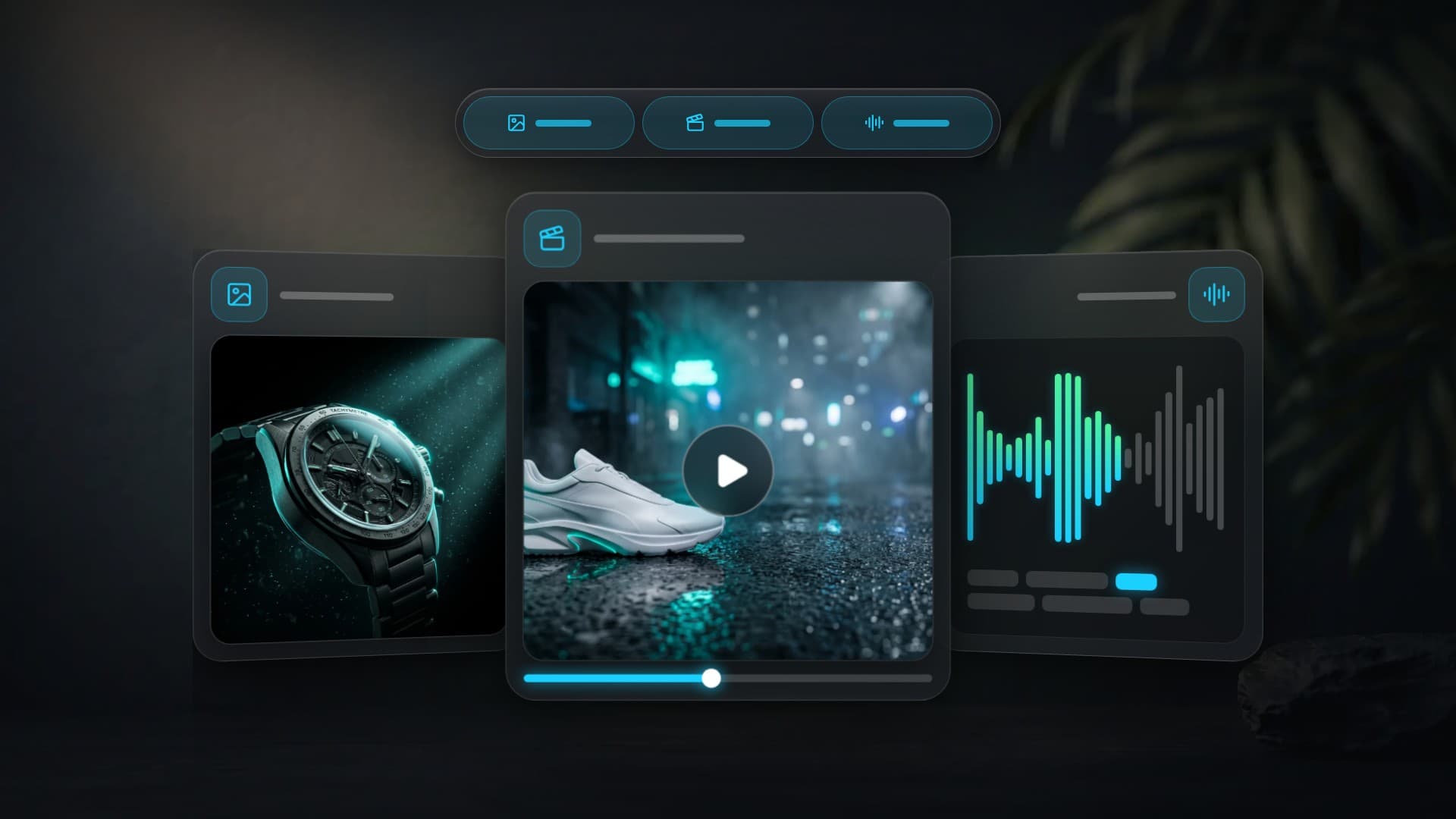
En resumen: el 12 de octubre de 2026, Clipia rediseñó sus tres estudios: imágenes, vídeo y audio. Seis modos genéricos se convirtieron en 19 pestañas de trabajo. Ahora cada tarea tiene su propio formulario, su propia URL, un ejemplo integrado y un precio en el botón. Esto es lo que cambió, dónde encontrar cada cosa y cómo pasar de una imagen fija a un clip con voz.
Qué cambió: antes y después
Antes, cada estudio tenía dos modos, y todo lo demás había que explicarlo en el prompt. ¿Quería que un retrato sonriera? Escribía un párrafo. ¿Necesitaba subtítulos? Abría otro servicio. Ahora la tarea se elige con una pestaña y el formulario ya está preparado para ella.
| Estudio | Antes | Después |
|---|---|---|
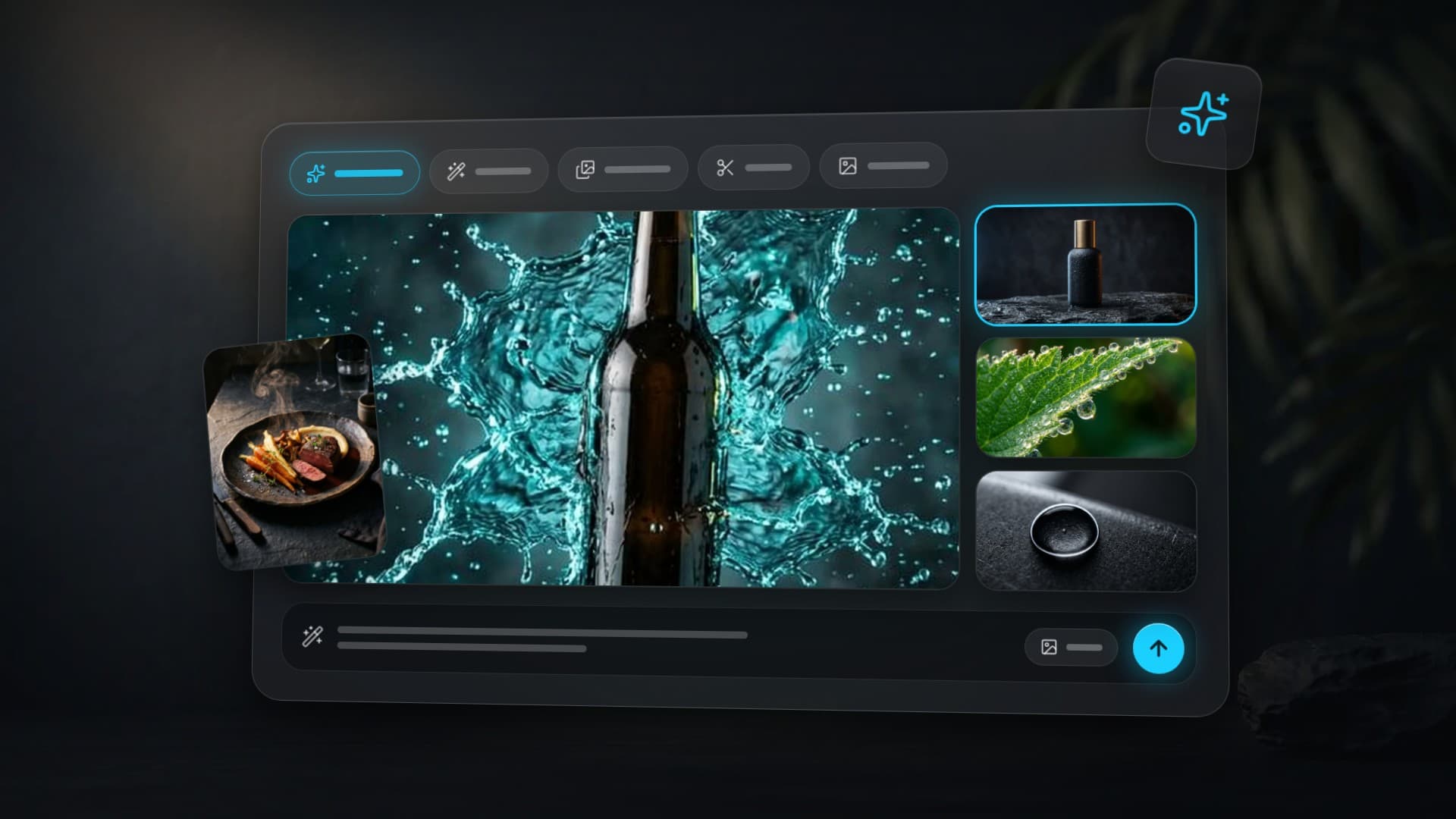
| Imagen | 2 modos: Texto a imagen e Imagen a imagen | 5 pestañas de trabajo: Texto a imagen, Editar foto, Combinar fotos, Mejorar la calidad, Carrusel. Una sexta, Foto para marketplace, lleva la marca «Pronto» |
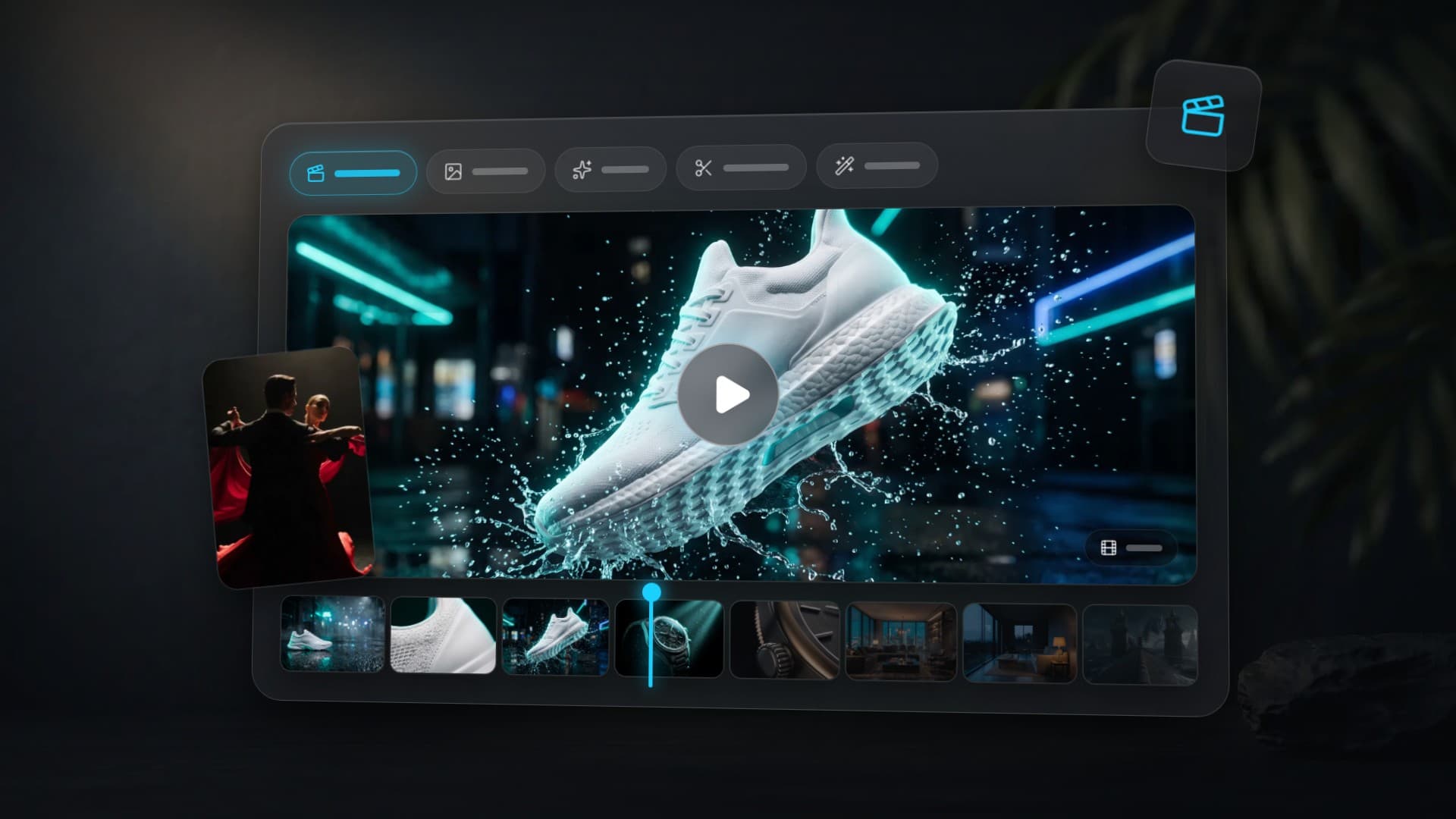
| Vídeo | 2 modos: Texto a vídeo e Imagen a vídeo | 6 pestañas: Texto a vídeo, Imagen a vídeo, Animar una foto, Editar vídeo, Mejorar calidad, Control de movimiento |
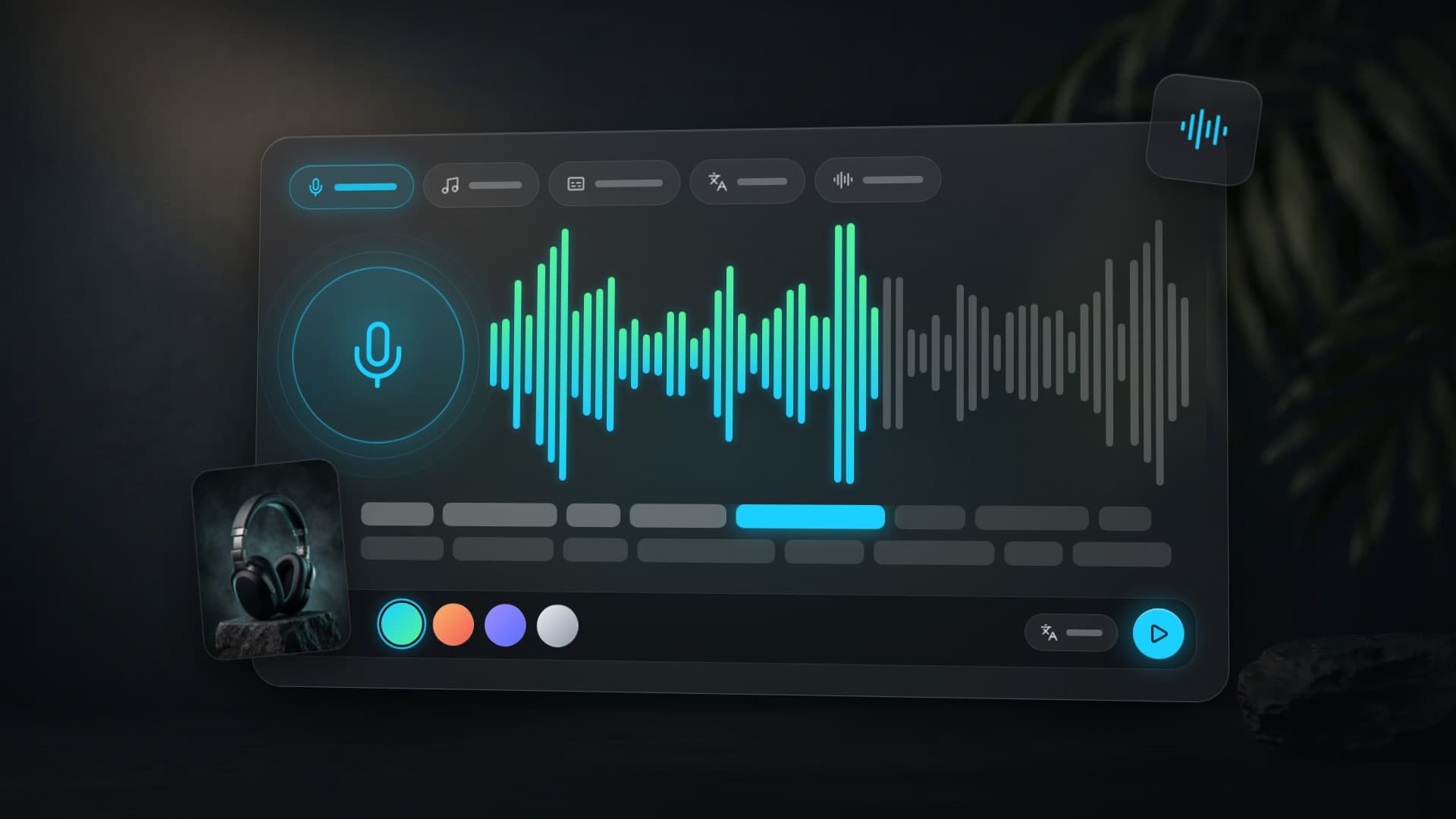
| Audio | 2 pestañas: Locución y Música | 8 pestañas: Locución, Música, Transcripción, Traducción, Subtítulos, Narración larga, Voces, Limpieza |
| Total | 6 modos | 19 pestañas de trabajo, más una con la marca «Pronto» |
Seis reglas que ahora siguen todos los estudios
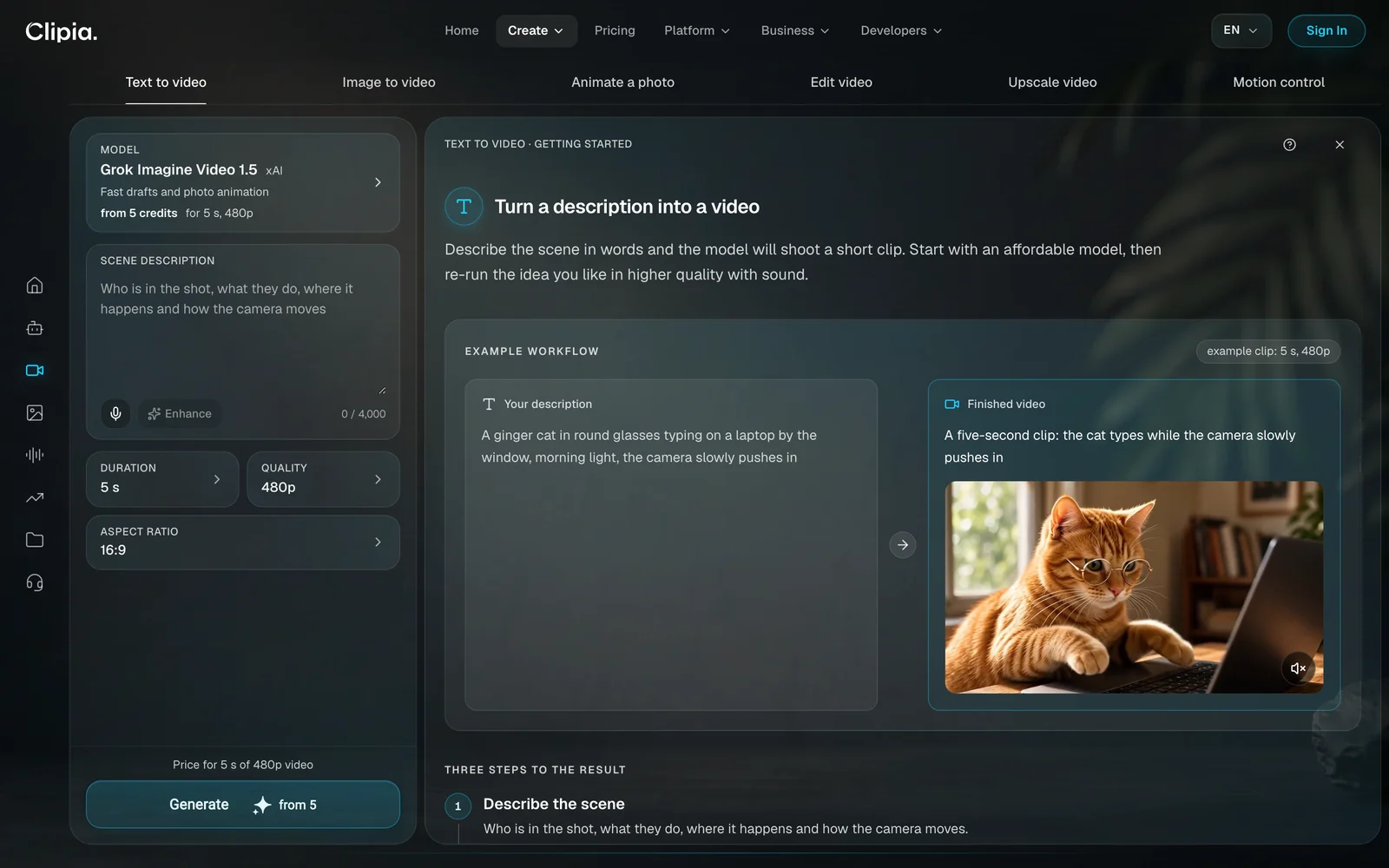
- Una pestaña es una tarea. Animar una foto, no «modo de imagen a vídeo». El formulario muestra solo los campos que esa tarea necesita.
- Una pantalla vacía muestra un ejemplo y tres pasos. Cada pestaña tiene un escenario resuelto, y un botón lo vuelca en el formulario.
- Usted ve el precio antes de empezar. La cantidad de créditos aparece en el botón y se actualiza al cambiar de modelo, duración o calidad.
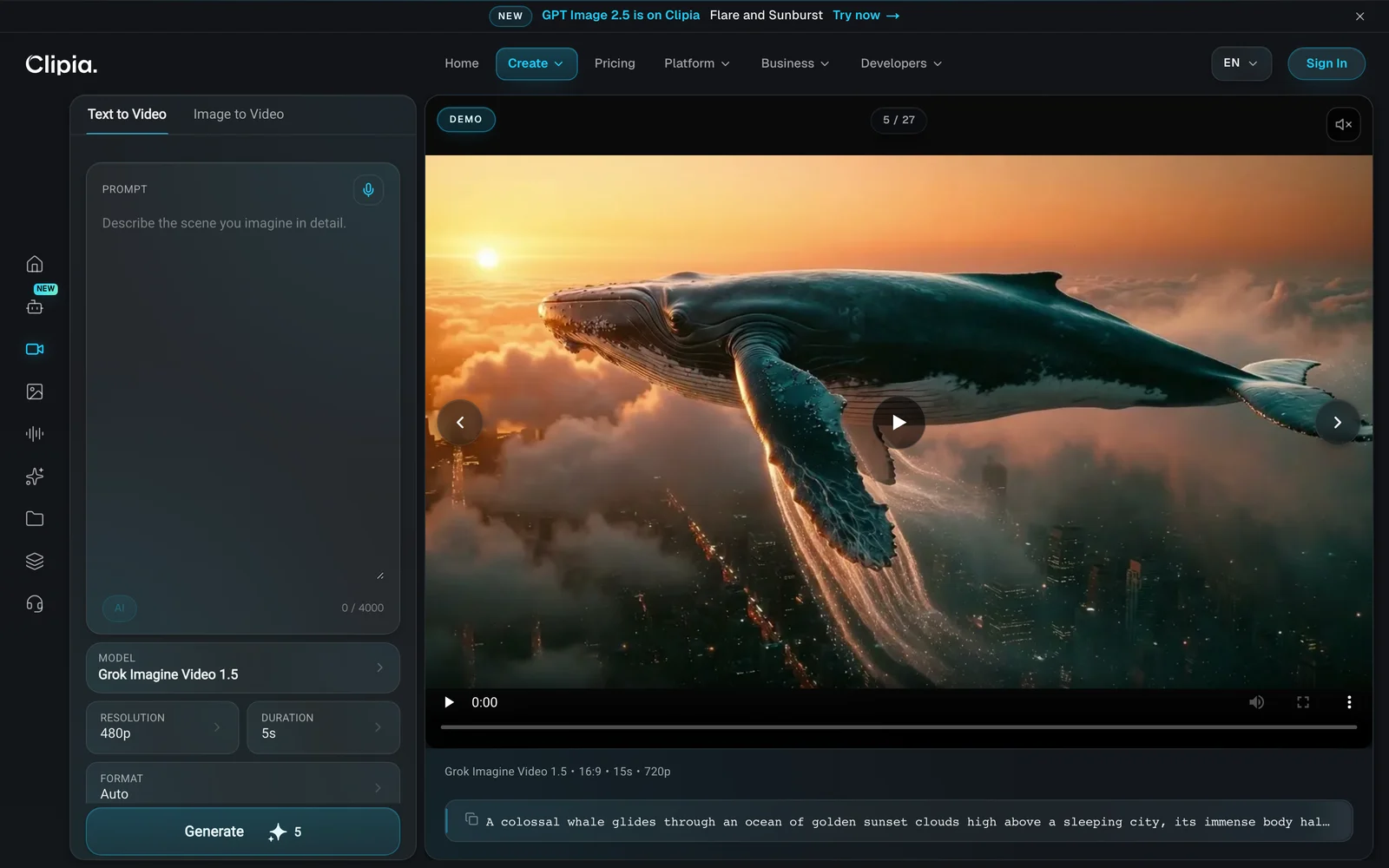
- Los modelos se describen con palabras sencillas. La tarjeta indica el desarrollador, en qué destaca el modelo y cuánto cuesta una ejecución: «Grok Imagine Video 1.5, xAI: borradores rápidos y fotos animadas, desde 5 créditos por 5 s».
- Los resultados viajan. El menú «Usar en…» envía una imagen terminada al estudio de vídeo, o una locución a Foto parlante.
- Cada pestaña tiene su propia URL. Un enlace a Subtítulos o a Carrusel abre ese formulario, no la portada del estudio.
Estudio de imágenes: ediciones, combinaciones, mejora de calidad y carruseles
El estudio de imágenes tiene ahora cinco pestañas de trabajo:
- Texto a imagen. El modelo predeterminado es Nano Banana 2.1 de Google, a 4 créditos por imagen 2K. La descripción puede llegar a 20.000 caracteres.
- Editar foto. Hasta 14 fotos y un campo «Qué cambiar». Pida una sola cosa: «sustituye el fondo por un parque en verano y mantén todo lo demás».
- Combinar fotos. De dos a ocho fotos se convierten en una sola escena: la persona de la primera, la chaqueta de la segunda, la calle de la tercera.
- Mejorar la calidad. Clipia Photo Enhance amplía una foto hasta 4× por 3 créditos. No hay nada que configurar.
- Carrusel. Un editor de series de diapositivas para redes sociales: de 4 a 12 diapositivas, siete diseños, su propia paleta, fuente y logotipo. Las ilustraciones se encargan aparte, después de ver el precio.
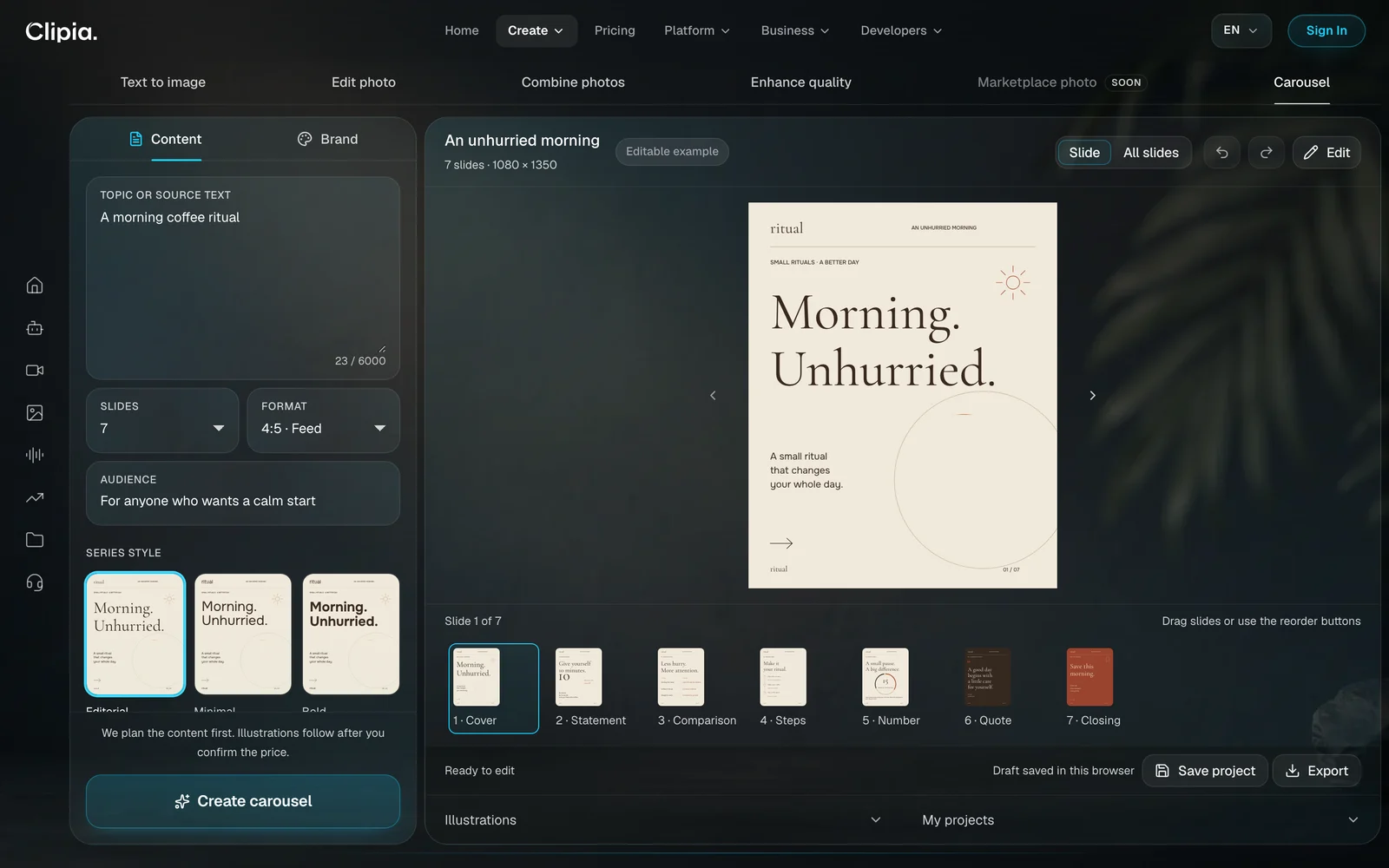
Cómo elegir la pestaña y el modelo para cada tarea se explica en la guía del estudio de imágenes.
Estudio de vídeo: seis formas de obtener un clip
El gran cambio en el estudio de vídeo es que ahora el vídeo también se puede editar, no solo generar.
- Texto a vídeo: una escena a partir de una descripción. El modelo predeterminado es Grok Imagine Video 1.5: desde 5 créditos por 5 segundos a 480p.
- Imagen a vídeo: tres métodos (Una imagen, Primer y último fotograma y Referencias); en el último, varias imágenes definen el personaje, el objeto y el estilo.
- Animar una foto: un retrato empieza a moverse sin ningún prompt; basta con elegir Sonrisa, Parpadeo o Asentimiento. Dentro está el submodo Foto parlante: un retrato más una grabación de voz de 3 a 15 segundos.
- Editar vídeo: cambie un clip terminado con palabras («haz que sea de noche, con letreros de neón») o ruede uno nuevo que tome prestados el movimiento y la cámara de una referencia.
- Mejorar calidad: amplíe el fotograma 2× o 4×, hasta 4K. El contenido y el movimiento siguen siendo los mismos.
- Control de movimiento: el movimiento de su vídeo se transfiere al personaje de su foto.
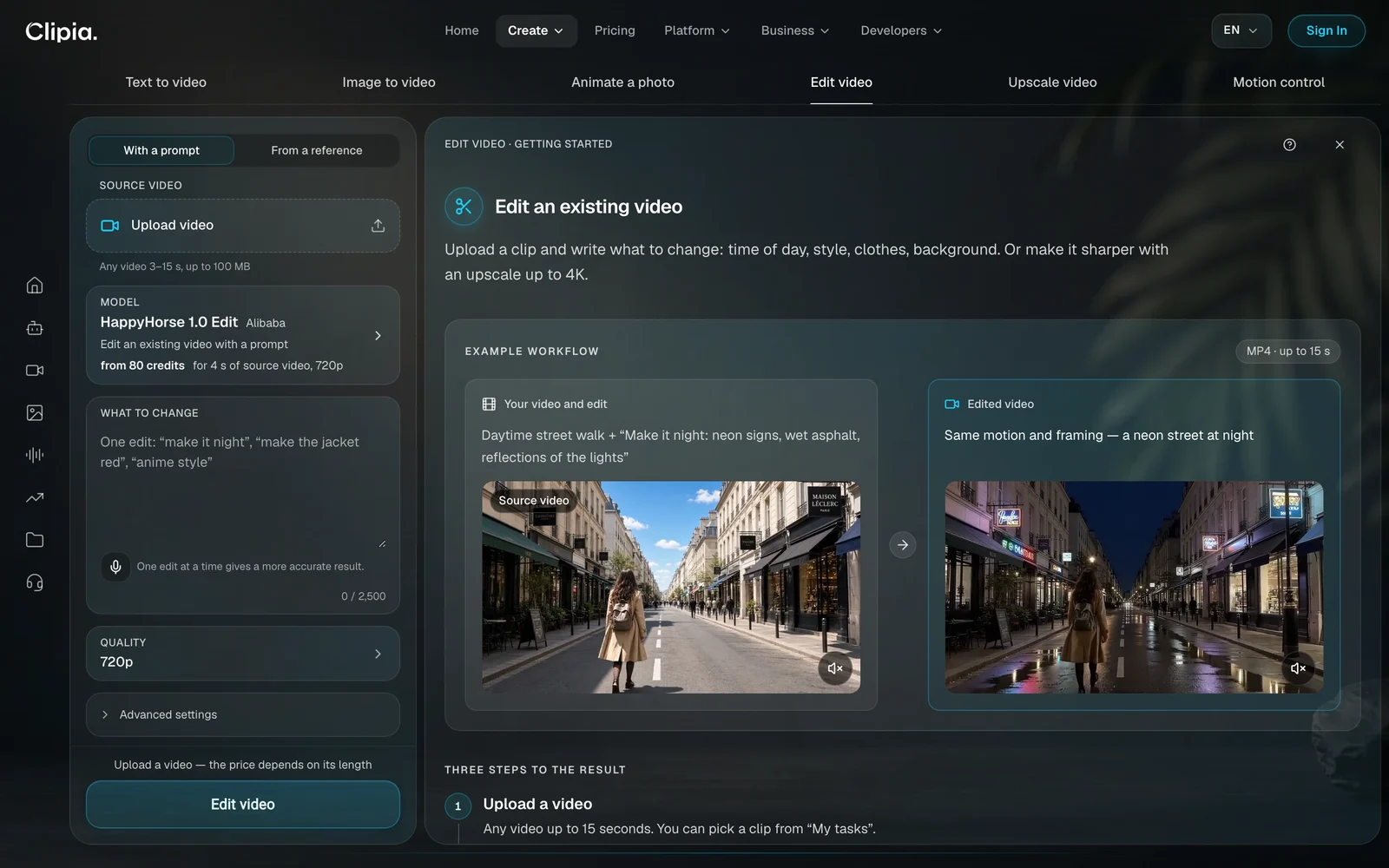
Las seis pestañas, con prompts y límites, están en la guía del estudio de vídeo.
Estudio de audio: de dos pestañas a ocho
La mayor ampliación está en el estudio de audio. A Locución y Música se suman seis herramientas para trabajar con voz ya grabada.
- Transcripción: texto a partir de audio o vídeo con marcas de tiempo y etiquetas de hablante, desde 12 créditos por hora de grabación.
- Traducción: una traducción doblada con la propia voz del hablante, desde 35 créditos por minuto. El resultado es una pista de audio aparte.
- Subtítulos: un archivo SRT o VTT para su clip, con tiempos que puede ajustar a mano.
- Narración larga: un libro, un curso o un relato narrado capítulo a capítulo, con hasta 20 capítulos y 50.000 caracteres unidos en un solo MP3.
- Voces: una voz privada creada a partir de una muestra de su habla, desde 30 créditos. Solo su propia voz.
- Limpieza: elimina el viento, el zumbido y el eco de la voz grabada, desde 9 créditos por minuto.
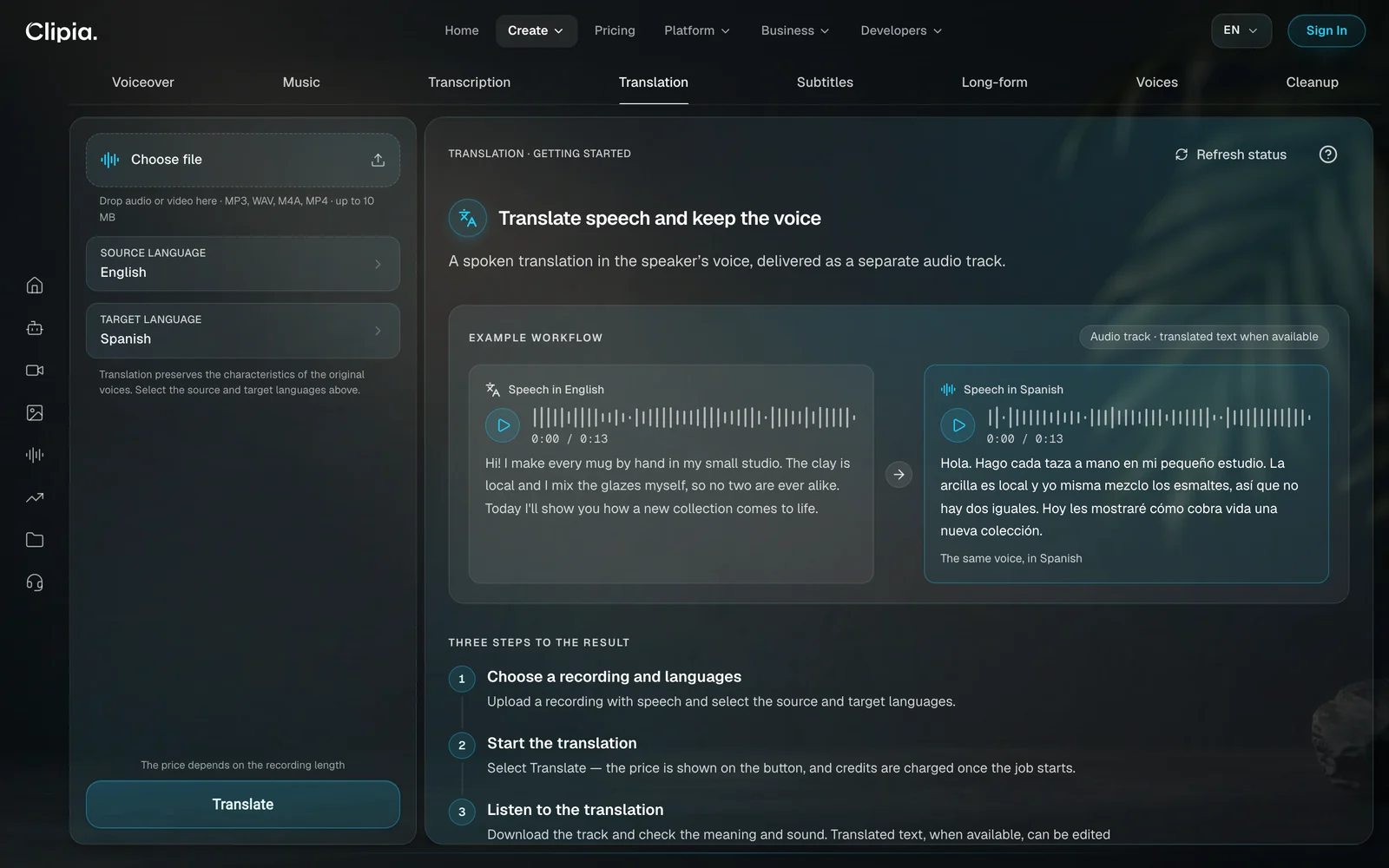
Qué pestaña sirve para cada tarea, y cuánto cuesta, se explica en la guía del estudio de audio.
Una ruta por los tres estudios: un clip para una cafetería
El encargo: un clip de diez segundos para las redes sociales de una cafetería, construido pestaña a pestaña.
Paso 1. El fotograma: Texto a imagen
A cup of cappuccino on a wooden table by a coffee shop window, morning light, a little steam above the cup, a blurred street in the background, warm tones, photorealistic
16:9, 2K, Nano Banana 2.1: 4 créditos.
Paso 2. El movimiento: Imagen a vídeo
En la imagen terminada, abra «Usar en…» y envíela al estudio de vídeo. En «Qué ocurre», describa solo el movimiento:
Steam slowly rises from the cup while the camera glides around it from left to right
Grok Imagine Video 1.5, 5 segundos, 480p: desde 5 créditos. Si el movimiento no sale bien, cambie la descripción, no la imagen.
Paso 3. La voz: Locución
Sometimes a good morning starts with a small pause. Come in — the coffee is ready.
Gemini 3.1 Flash TTS: 30 voces, 4 créditos por cada 1.000 caracteres.
Paso 4. La música: Música
A warm instrumental bed for a morning clip: electric piano, a soft beat, an easy tempo, no vocals
Suno v6 con Composición en Instrumental: desde 5 créditos por pista, sea cual sea su duración.
Paso 5. Los subtítulos: Subtítulos
Suba la pista de voz y descargue el SRT o el VTT. El precio depende de la duración de la grabación: desde 12 créditos por hora.
El vídeo, la voz, la música y los subtítulos se unen en cualquier editor de vídeo: Clipia le entrega archivos terminados.
Qué no ha cambiado
- Créditos y planes. Los planes empiezan en $10 al mes; Basic incluye 240 créditos.
- 5 créditos de bienvenida al crear la cuenta. Suficientes para una imagen 2K o un clip de cinco segundos a 480p.
- Los modelos. Nano Banana, GPT Image, FLUX, Midjourney, Kling, Veo, Seedance, Wan, Hailuo, Suno, ElevenLabs: todos siguen aquí.
- Mis trabajos. Sus generaciones anteriores están donde las dejó.
- Sin marca de agua de Clipia en las imágenes, y los archivos se descargan a resolución completa.
Lo que está por llegar
En el estudio de imágenes, la pestaña Foto para marketplace está inactiva y lleva la marca «Pronto». Las otras 19 pestañas ya funcionan.
Una guía para cada estudio
- Estudio de imágenes: cinco herramientas, desde texto a imagen hasta carruseles
- Estudio de vídeo: seis formas de crear y retocar un clip
- Estudio de audio: locución, música, traducción, subtítulos y su propia voz
Preguntas y respuestas
¿Tengo que activar algo para ver los nuevos estudios?
No. Las nuevas pestañas están abiertas a todo el mundo: puede ver el formulario, el ejemplo y el precio antes de registrarse. Para ejecutar una tarea, inicie sesión.
¿Qué ha pasado con los modos Texto a vídeo e Imagen a vídeo?
Ahora son las pestañas Texto a vídeo e Imagen a vídeo. La segunda tiene tres métodos: una sola imagen, un primer y un último fotograma, o varias referencias.
¿Cuánto cuesta probarlo?
Al crear la cuenta recibe 5 créditos de bienvenida. Una imagen 2K con Nano Banana 2.1 cuesta 4 créditos; un clip de cinco segundos a 480p con Grok Imagine Video 1.5 parte de 5 créditos.
¿Puedo montar un clip con voz y música íntegramente en Clipia?
Todas sus partes, sí. El montaje final se hace en un editor de vídeo, porque los estudios devuelven archivos separados.
¿Qué pasa con mis créditos si una generación falla?
Si una tarea falla por un motivo técnico (un tiempo de espera agotado, un rechazo del modelo o un error del servicio), los créditos vuelven a su saldo. «No es el estilo que quería» no es motivo de reembolso.
Pruébelo usted mismo en Clipia
60+ modelos para generar vídeo e imágenes. Una sola cuenta y precios transparentes.