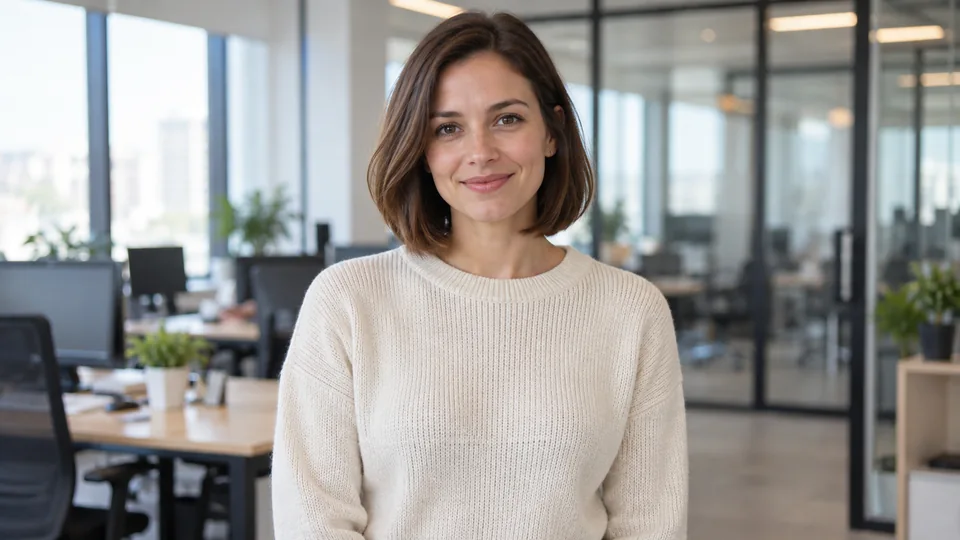
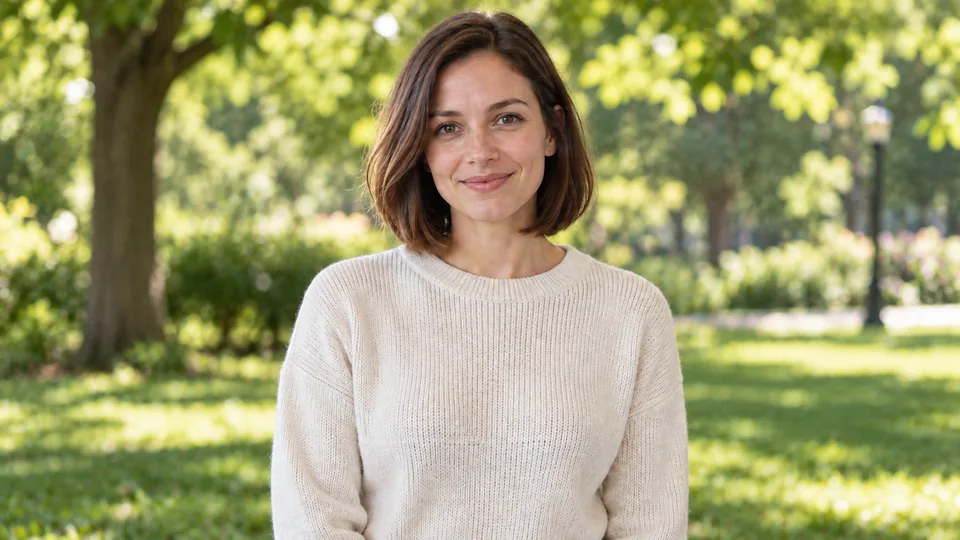
Editor de imágenes con IA: edite fotos con una instrucción de texto
El editor de imágenes con IA de Clipia.ai cambia una foto a partir de una instrucción de texto: usted sube la foto, describe el cambio y el modelo modifica solo lo que ha indicado. Puede cambiar el fondo, quitar un objeto o cambiar la ropa sin un editor gráfico.
¿Qué puede hacer el editor de fotos con IA?
La pestaña Editar foto acepta una imagen de hasta 10 MB, también HEIC del iPhone, y una instrucción como «cambia el fondo por un parque en verano, no toques lo demás». El modelo cambia el fondo, la luz, la ropa, los detalles o el estilo e intenta conservar todo lo que no ha mencionado. Para editar están disponibles Nano Banana 2 y Nano Banana Pro de Google, GPT Image 2 de OpenAI, Seedream 5.0 de ByteDance, FLUX Kontext de Black Forest Labs y Qwen Image 2 de Alibaba. Algunos modelos aceptan fotos de referencia de fondo, ropa o estilo. El formato «Igual que la foto» mantiene la proporción original.
Qué puede hacer con el editor de fotos con IA
Cambiar el fondo
Ponga a una persona o un producto sobre otro fondo: un estudio, una calle, un interior o un color liso. El modelo intenta adaptar la luz a la nueva escena.
Quitar lo que sobra
Borre transeúntes, cables, desorden o letreros: el modelo elimina el objeto y rellena el fondo.
Cambiar ropa y detalles
Cambie el color de un vestido, pruebe otra chaqueta, otro peinado u otros accesorios y conserve la cara y la pose.
Cambiar la luz y el estilo
Convierta una foto de día en una de noche, añada nieve o un atardecer, o pase la foto a acuarela, película o 3D.
Añadir texto o un objeto
Escriba un texto en un letrero o un envase, añada una taza o una planta, o ponga un logotipo en una camiseta.
Cómo hacerlo
Suba una foto
Elija una imagen de hasta 10 MB; las fotos HEIC del iPhone también sirven.
Describa el cambio
En el campo «Qué cambiar», escriba qué sustituir o quitar. Añada «no toques lo demás» si quiere conservar el resto de la imagen.
Elija un modelo
Ya hay un modelo inicial seleccionado. FLUX Kontext va bien para retoques precisos y GPT Image 2 para texto dentro de la imagen.
Ejecute y guarde
Pulse Editar foto. El resultado aparece en Mis trabajos y puede enviarlo a combinar o a mejorar la calidad.
Consejos para un mejor resultado
- Pida un cambio cada vez para que el modelo conserve mejor el resto de la imagen.
- Nombre el objeto con precisión: «quita el coche rojo de la izquierda», no «quita lo que sobra».
- Para copiar un fondo o una prenda, adjunte una foto de referencia con un modelo que acepte varias imágenes.
- Para texto dentro de la imagen, elija GPT Image 2 y escriba las palabras exactas entre comillas.
- Suba fotos de personas solo con su consentimiento.
Ejemplos de instrucciones para el editor de fotos con IA
Fondo nuevo
Cambia el fondo por un estudio claro con una sombra suave, no toques a la persona ni la ropa
Quitar un objeto
Quita a la persona de la derecha al fondo y rellena la pared que hay detrás
Otra ropa
Cambia la chaqueta por una gabardina beige, conserva la cara, la pose y el fondo
Noche en lugar de día
Haz que la foto parezca de noche: luz cálida de farolas y cielo de atardecer
Texto en la imagen
Escribe «Café de la Playa» en el letrero sobre la entrada con una tipografía sin serifa
Otro estilo
Convierte la foto en una acuarela, conserva los rasgos de la cara
Producto sobre otro fondo
Pon el frasco sobre una encimera de mármol junto a una ventana, no cambies la etiqueta
Qué modelos de IA editan fotos
El selector de modelos muestra estos primero. La lista completa de modelos de edición y el precio de cada uno en créditos aparecen allí antes de empezar.
Nano Banana 2.1
Ideal para empezarGoogle
La versión más reciente de Nano Banana para cualquier tarea
- Hasta 14 fotos de origen, escribe texto
- 14 proporciones más auto, hasta 4K
FLUX Kontext Pro
Ediciones precisasBlack Forest Labs
Ediciones precisas de fotos por descripción
- Cambia solo lo que usted pidió
- Puede conservar las proporciones de la foto
GPT Image 2
Texto en la imagenOpenAI
Pósteres, rotulación y ediciones por descripción
- Texto limpio en la imagen
- Hasta 16 fotos de origen
¿Cuánto cuesta editar fotos con IA?
El precio en créditos aparece en el botón antes de empezar. Los planes empiezan desde $10 al mes. Pruébelo gratis: 5 créditos al registrarse.
Preguntas frecuentes
¿Cuánto cuesta editar una foto con IA?
Las cuentas nuevas reciben 5 créditos al registrarse. Después, los planes empiezan desde $10 al mes. El precio exacto en créditos aparece en el botón antes de empezar.
¿Puedo editar una foto sin registrarme?
No, la edición está disponible después de registrarse: la cuenta guarda sus créditos y sus resultados. Puede entrar con su correo electrónico o con una cuenta de Google o Yandex.
¿Clipia añade marca de agua a las fotos editadas?
No. Clipia no añade su propia marca de agua: la imagen editada se descarga con su calidad original.
¿La IA puede editar fotos?
Sí. Suba una foto, describa el cambio con palabras y el modelo devolverá una versión editada; el original no se modifica.
¿Cómo edito una foto con IA?
Abra la pestaña Editar foto, suba la imagen, escriba qué cambiar y pulse Editar foto. El precio en créditos aparece en el botón antes de empezar.
¿Cómo cambio el fondo de una foto con IA?
Escriba una instrucción como «cambia el fondo por un parque en verano, no toques lo demás». Si necesita un fondo concreto, adjunte su foto como referencia con un modelo que acepte varias imágenes.
¿Cómo elimino objetos de una foto?
Nombre el objeto y dónde está, por ejemplo «quita a la persona de la derecha al fondo». El modelo lo elimina y rellena el fondo en ese lugar.
¿Qué IA puede editar una foto a partir de una descripción?
En Clipia.ai editan fotos Nano Banana 2 y Nano Banana Pro, GPT Image 2, Seedream 5.0, FLUX Kontext y Qwen Image 2. FLUX Kontext cambia solo lo que pide y GPT Image 2 maneja mejor el texto.
¿Cómo quito el fondo de una foto?
Escriba «cambia el fondo por blanco liso, no toques a la persona» y obtendrá un fondo limpio para un catálogo, un currículum o una foto de perfil.
¿Se conserva la cara después de editar?
El modelo intenta conservar todo lo que no pidió cambiar, pero los rasgos pueden variar. Ayuda añadir «no cambies la cara», hacer un cambio cada vez y partir de una foto nítida. Para retoques precisos, elija FLUX Kontext.
¿Puedo editar la misma foto varias veces?
Sí: cada edición es un nuevo intento. Guarde el resultado, súbalo de nuevo a la pestaña y describa el siguiente cambio. El original no se modifica.