Cómo usar un generador de imágenes con IA: 5 formas de crear y editar imágenes
Texto a imagen, edición de fotos, combinación de fotos, escalado y carruseles: paso a paso, con prompts, precios en créditos y errores habituales
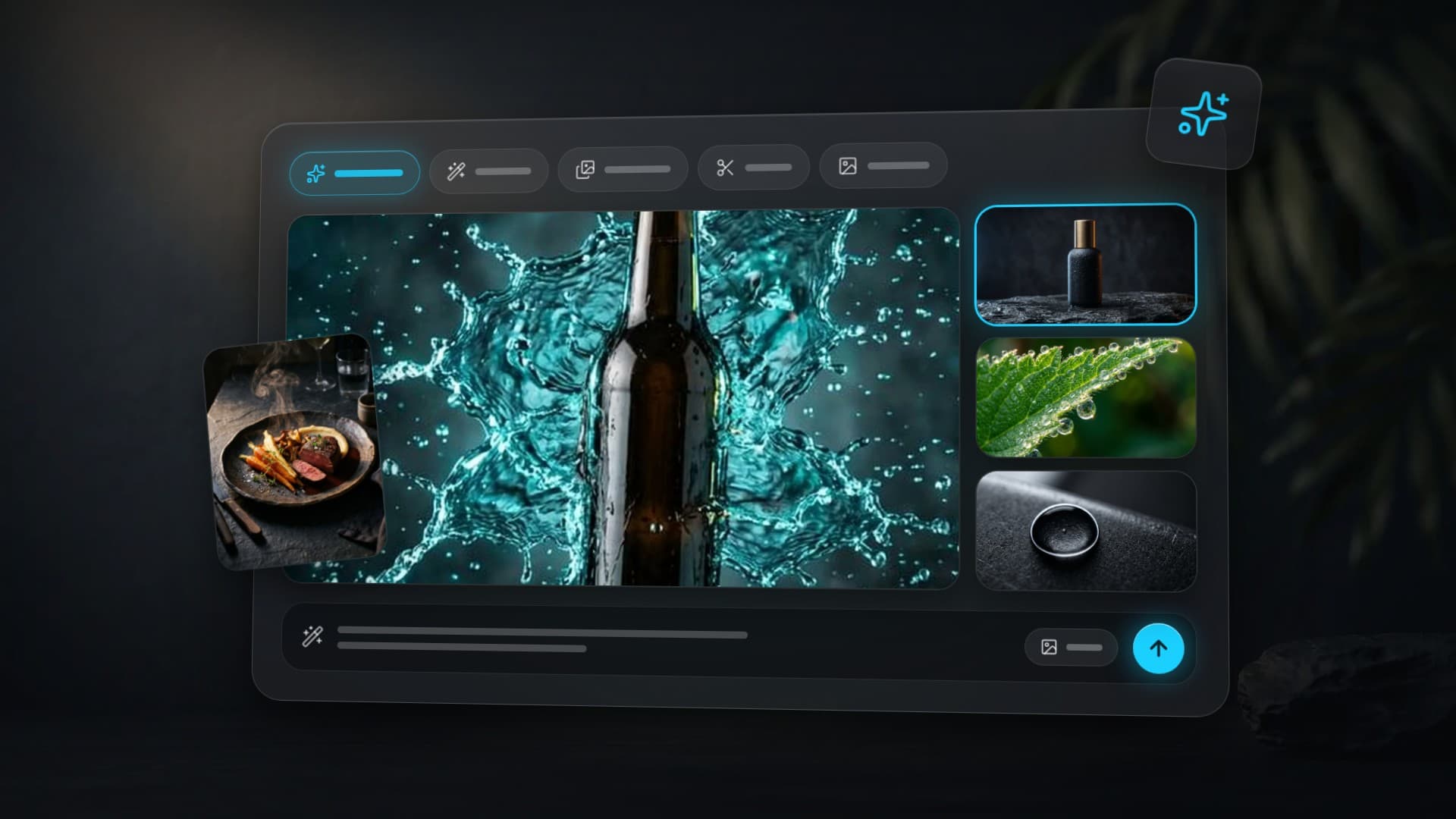
La mayoría de la gente usa un generador de imágenes con IA igual para cualquier trabajo: escribe un prompt y espera que salga bien. Eso funciona para una imagen totalmente nueva y falla en todo lo demás. Pida a un modelo de texto a imagen un fondo nuevo para su retrato y obtendrá también una cara nueva. Para usar bien un generador de imágenes con IA, elija primero el modo y escriba el prompt después. El estudio de imágenes de Clipia tiene cinco: texto a imagen, edición de fotos, combinación de fotos, mejora de la calidad y carruseles. Aquí verá cuándo usar cada uno, qué pulsar y cuánto cuesta en créditos.
Respuesta rápida: qué modo elegir
| Su tarea | Pestaña | Qué aporta usted | Precio |
|---|---|---|---|
| Una imagen nueva desde cero | Texto a imagen | Una descripción de la escena | desde 4 créditos por imagen 2K |
| Cambiar un fondo, cambiar un atuendo, eliminar un objeto | Editar foto | Una foto y una instrucción | desde 4 créditos |
| Montar una escena a partir de varias imágenes | Combinar fotos | De 2 a 8 fotos y una descripción | desde 4 créditos; el número de fotos no cambia el precio |
| Hacer una foto más nítida y más grande | Mejorar la calidad | Una foto | 3 créditos |
| Una serie de diapositivas para deslizar | Carrusel | Un tema o su propio texto | el precio de las ilustraciones se muestra antes de ejecutarlo |
Precios del modelo predeterminado de cada pestaña a 13 de octubre de 2026. El importe exacto aparece siempre en el botón antes de empezar.
¿Qué es un estudio de imágenes con IA?
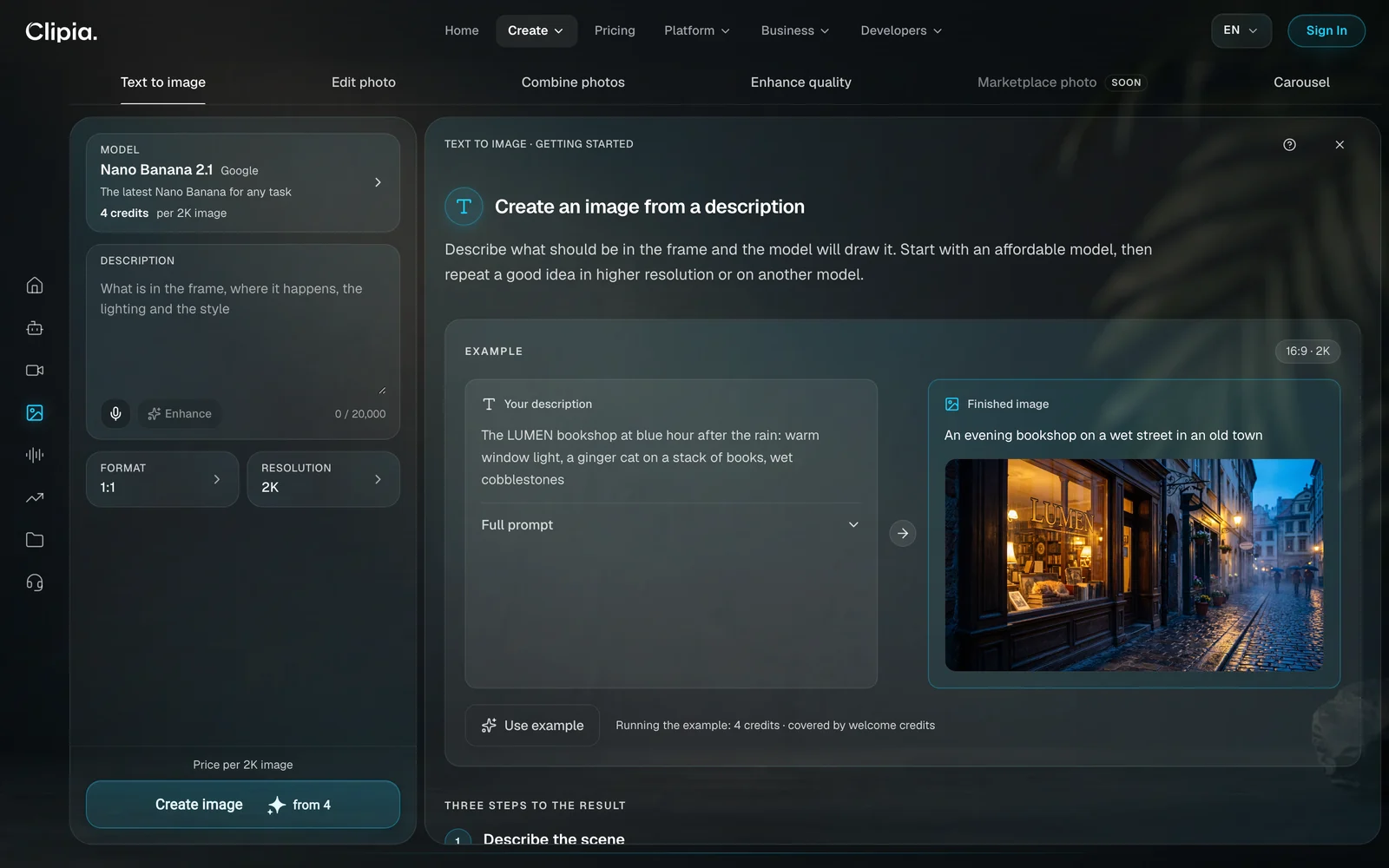
El estudio de imágenes de Clipia es una sola página en la que cada pestaña representa una tarea, no un ajuste técnico. Usted elige lo que quiere obtener y el formulario muestra solo los campos que necesita esa tarea: una descripción en una pestaña, la subida de una foto en otra, un único botón en una tercera. Ya hay un modelo predeterminado seleccionado, el precio figura en el botón y un ejemplo a la derecha muestra la entrada y el resultado terminado. Un clic en Usar el ejemplo lo copia al formulario.
Hay tres cosas que funcionan igual en todas las pestañas. Los créditos se cobran después de empezar y se devuelven si el trabajo falla por un motivo técnico. El archivo terminado se descarga sin marca de agua de Clipia. Y cada resultado tiene un menú Usar en… que envía la imagen directamente a otra pestaña o al estudio de vídeo.
1. Cómo crear una imagen a partir de texto
Ideal para: la ilustración de una publicación, una portada, un concepto, el fondo de una historia: cualquier cosa que todavía no exista en ninguna forma.
El modelo predeterminado es Nano Banana 2.1, de Google: 4 créditos por imagen 2K. El campo de descripción admite hasta 20.000 caracteres. Los resultados suelen tardar entre 10 segundos y un minuto.
Paso 1. Describa la escena
Una fórmula que funciona: quién o qué aparece en el encuadre, dónde ocurre, la iluminación y el estilo. Esta procede del propio estudio:
The LUMEN bookshop at blue hour after the rain: warm window light, a ginger cat on a stack of books, wet cobblestones
Si tiene la idea pero no las palabras, pulse Mejorar. El estudio añade por usted los detalles de iluminación, ángulo y textura.
Paso 2. Elija el formato y la resolución
Los formatos son 1:1, 16:9, 3:2, 9:16 y 2:3. Use 1:1 o 2:3 para una publicación del feed, 9:16 para historias y vídeo vertical, y 16:9 para portadas y banners. La resolución influye en el precio, y la cifra del botón Crear imagen se actualiza a medida que la cambia.
Paso 3. Cree y después afine
Pulse Crear imagen. El resultado sustituye al ejemplo y se queda en su historial. Desde ahí puede descargar un PNG o un JPG, repetir la idea con otro modelo o abrir Usar en… y pasar la imagen a la siguiente pestaña.
2. Cómo editar una foto con un prompt
Ideal para: sustituir un fondo, cambiar la ropa, eliminar un objeto que sobra, corregir la luz: cuando la foto ya existe y todo lo demás debe quedarse como está.
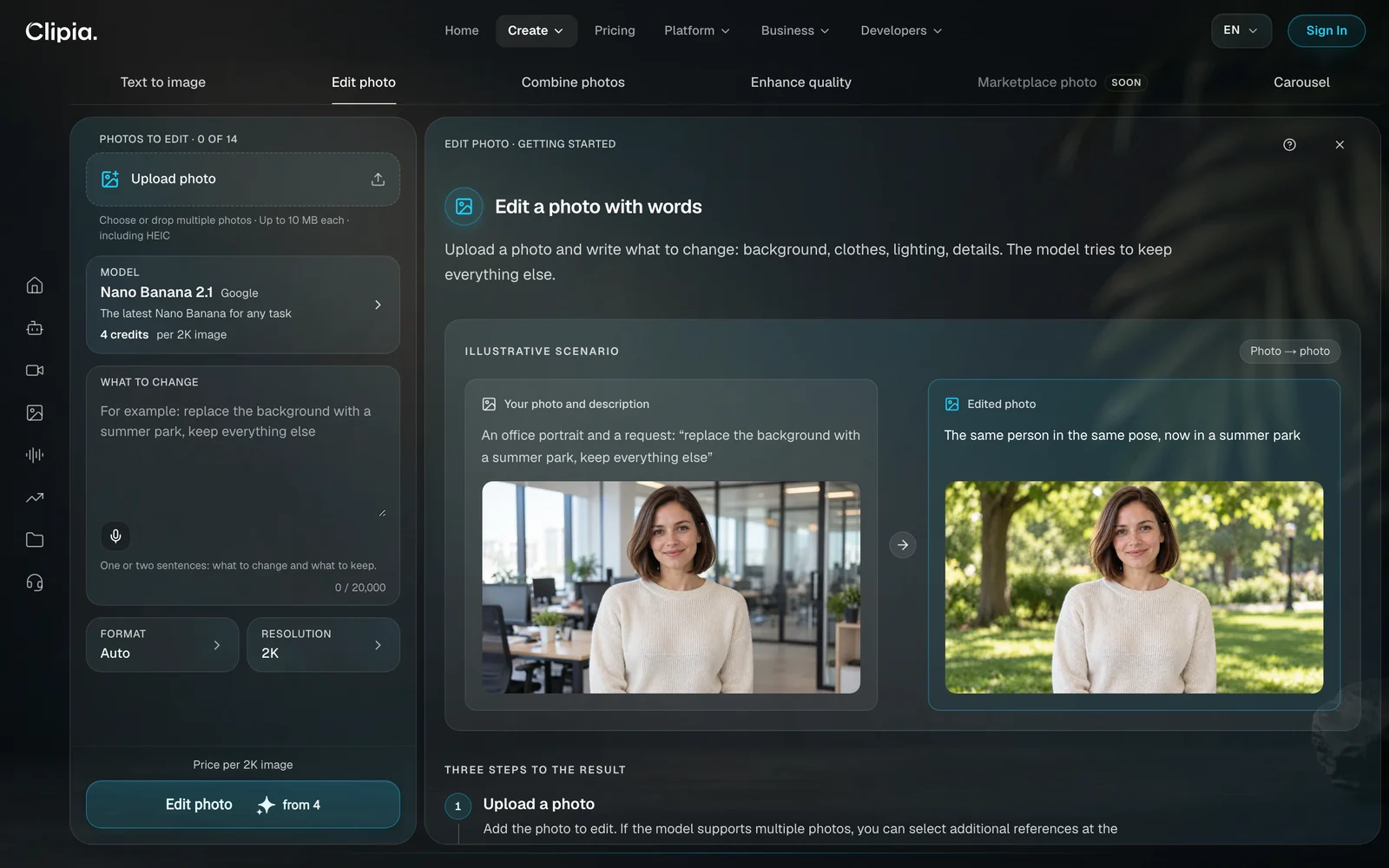
La pestaña Editar foto admite hasta 14 fotos de hasta 10 MB cada una, incluidas las HEIC de un iPhone. Si el modelo admite varias imágenes, puede añadir referencias junto a la foto que edita: un fondo, una prenda, un estilo. Con el modelo predeterminado, el precio parte de 4 créditos por imagen 2K.
Paso 1. Suba la foto
Use el archivo original, no una captura de pantalla ni una copia reenviada por una aplicación de mensajería. Una imagen recomprimida da un resultado blando y borroso.
Paso 2. Escriba una sola edición
El campo Qué cambiar necesita una o dos frases: qué cambiar y qué conservar.
Replace the background with a summer park, keep everything else
El formato Auto conserva la relación de aspecto del original.
Paso 3. Revise y ajuste
Si el modelo ha tocado algo que no debía, añada la restricción a la instrucción («keep the face and pose unchanged», «leave the clothes as they are») y vuelva a ejecutarla.
| Prompt débil | Prompt sólido |
|---|---|
| Remove the clutter | Remove the red car on the left in the background |
| Make it nicer and change the background, outfit and hair | Replace the background with a city at dusk, keep everything else |
| Add some text | Add the words “Coffee & Books” to the sign in white letters |
Puede cambiar de modelo según el trabajo. La edición está disponible con Nano Banana 2 y Nano Banana Pro, de Google; GPT Image 2, de OpenAI; Seedream 5.0, de ByteDance; FLUX Kontext, de Black Forest Labs, y Qwen Image 2, de Alibaba. FLUX Kontext es el más cuidadoso a la hora de cambiar solo lo que usted ha indicado. GPT Image 2 se maneja mejor con los textos: ponga las palabras exactas entre comillas.
3. Cómo combinar varias fotos en una
Ideal para: reunir a dos personas en una misma toma, probarse una prenda, colocar un producto en un interior, trasladar el estilo de una imagen a otra.
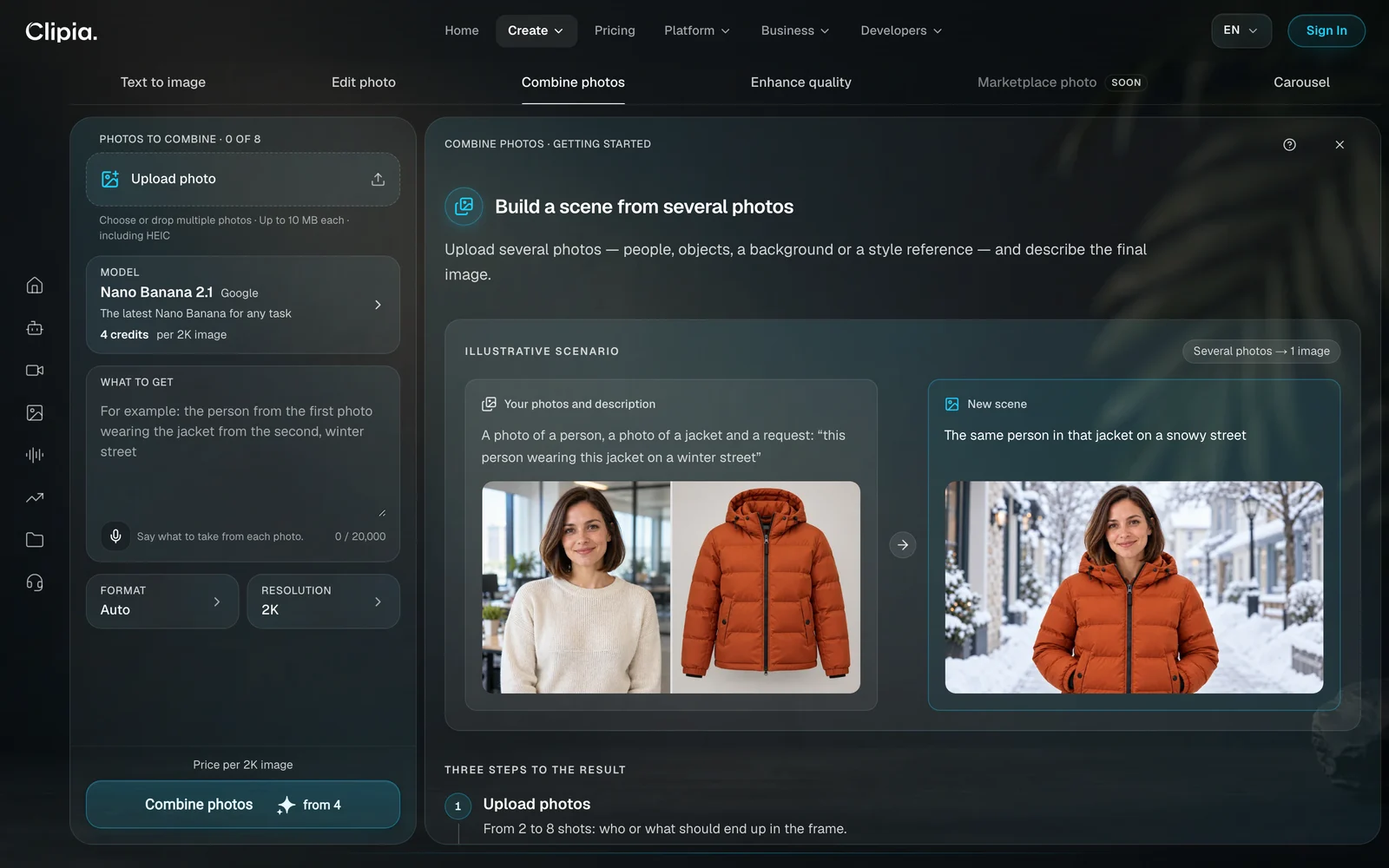
En la pestaña Combinar fotos, sube de 2 a 8 imágenes y describe la toma final. No es un collage. El modelo no pega las imágenes una al lado de otra: dibuja una escena nueva con una iluminación y una perspectiva comunes. El número de fotos no cambia el precio: desde 4 créditos por resultado.
Paso 1. Suba de 2 a 8 fotos
Cada foto es un ingrediente del encuadre final: una persona, un objeto, un lugar, una referencia de estilo. Las imágenes con una iluminación y unos ángulos parecidos se funden con más naturalidad.
Paso 2. Diga qué tomar de cada una
En el campo Qué obtener, refiérase a las fotos por su orden.
The person from photo 1 wearing the jacket from photo 2 stands on a snowy street in the evening, street-lamp light, waist-up shot
Paso 3. Corrija los detalles mezclados
Sea directo: «the jacket from the second photo», «take only the colours and look from the last photo». Para que una cara sea reconocible, suba una foto nítida de frente y sin filtros fuertes.
4. Cómo escalar una imagen y mejorar su calidad
Ideal para: una imagen pequeña que necesita imprimir, una foto borrosa del móvil, un escaneo antiguo, una toma para una web o para la ficha de un producto.
Mejorar la calidad es la pestaña más sencilla: una foto, un botón, 3 créditos. Clipia Photo Enhance aumenta la resolución hasta 4× y realza los detalles sin cambiar las proporciones. No hay modelos que elegir ni controles deslizantes que ajustar.
- Suba un archivo de hasta 10 MB: JPG, PNG, WebP, HEIC, AVIF, TIFF, BMP o GIF.
- Pulse Mejorar la calidad. El precio es fijo y aparece en el botón.
- Descargue el resultado o envíelo a otra pestaña.
Conviene conocer de antemano dos limitaciones. La mejora trabaja con lo que ya hay en la imagen y no inventa las partes que faltan: la esquina rota de una foto antigua no volverá. Y su lugar está al final del proceso. Edite primero y escale al final; si no, pagará por dar nitidez a un encuadre que está a punto de cambiar.
5. Cómo hacer una publicación en carrusel
Ideal para: un tutorial, una lista, un análisis, una lista de comprobación: una publicación en la que una idea se divide en pasos que se recorren deslizando.
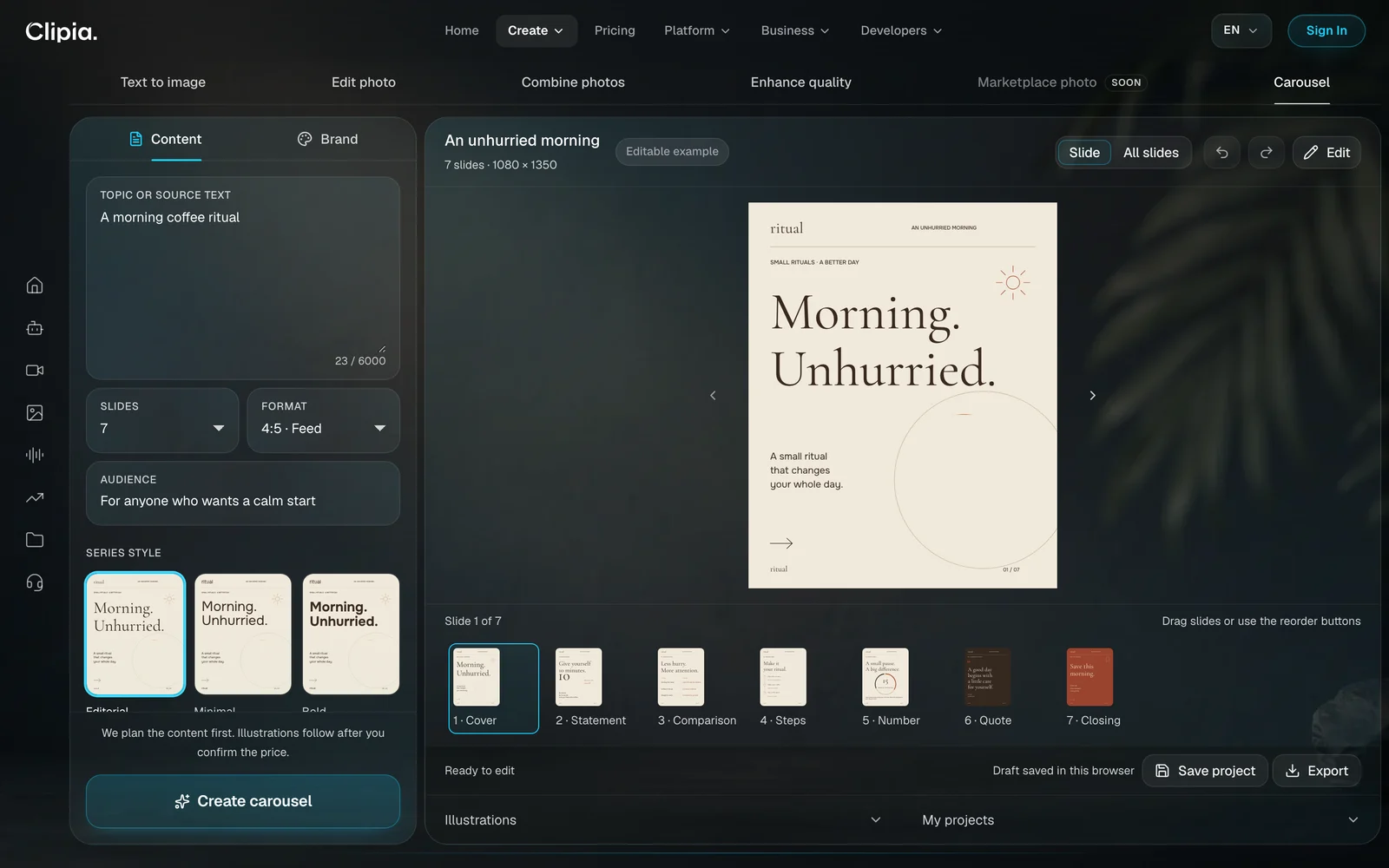
Carrusel funciona de forma distinta a las demás pestañas: es un editor de proyectos. Usted le da un tema o hasta 6.000 caracteres de su propio texto, la IA lo reparte en entre 4 y 12 diapositivas, y todo lo que viene después se puede editar a mano.
Paso 1. Defina el contenido
En la pestaña Contenido, escriba el tema, indique quiénes son sus lectores en el campo Público y elija el número de diapositivas.
Five morning habits that help you not start the day with your phone. For readers of a slow-living blog. Warm tone, no lecturing
Paso 2. Elija el formato y el estilo de la serie
El formato predeterminado es Feed 4:5, es decir, 1080×1350 píxeles. También hay Cuadrado 1:1, Vertical 3:4, Pin 2:3, Historia 9:16, Panorámico 16:9, Horizontal 1,91:1 y un tamaño personalizado de 320 a 4096 píxeles. Hay tres estilos de serie: Editorial, Minimalista y Atrevido.
Paso 3. Configure la marca
La pestaña Marca guarda el nombre de la marca, el logotipo, la paleta, la fuente y el tamaño del título. Estos ajustes se aplican a toda la serie, de modo que las diapositivas se leen como una sola publicación y no como siete imágenes sin relación entre sí.
Paso 4. Edite y exporte
La IA reparte el texto en siete diseños: Portada, Afirmación, Comparación, Pasos, Número, Cita y Cierre. Usted edita a mano el texto de cada diapositiva y arrastra las diapositivas para cambiar su orden. Las ilustraciones se piden con un botón aparte, después de ver el precio; las dibuja Nano Banana 2. La exportación le entrega la serie completa en un archivo comprimido de imágenes PNG o JPG, o una sola diapositiva.
Para publicarla, suba las imágenes descargadas como una sola publicación. Feed 1080×1350 y Cuadrado 1080×1080 sirven para un carrusel de LinkedIn o de Instagram.
¿Qué modelo de imagen con IA conviene elegir?
Texto a imagen, Editar foto y Combinar fotos empiezan con Nano Banana 2.1, que cubre la mayoría de las tareas. Cambiar de modelo tiene sentido en cuatro casos.
| Tarea | Modelo | Por qué |
|---|---|---|
| Un punto de partida para todo | Nano Banana 2.1 (Google) | 4 créditos por imagen 2K; resuelve bien la mayoría de los prompts |
| Texto dentro de la imagen | Nano Banana Pro (Google), GPT Image 2 (OpenAI) | Los más precisos con logotipos, carteles y rótulos |
| Una edición precisa sin efectos secundarios | FLUX Kontext (Black Forest Labs) | Cambia solo lo que usted ha pedido |
| Una escena a partir de varias fotos | Nano Banana 2 y Pro, Seedream 5.0 (ByteDance), FLUX 2, Wan 2.7 Image (Alibaba) | Aceptan varias imágenes como partes de una misma toma |
El catálogo del estudio también incluye Midjourney, Imagen 4 y Qwen. Para una comparación detallada, consulte la guía para elegir un modelo de imagen.
Cómo escribir un prompt que funcione a la primera
- Empiece por el sujeto principal. «A ginger cat on a stack of books» pesa más al principio de la descripción que al final.
- Nombre la luz. «Blue hour», «morning light from a window», «hard midday sun»: una sola expresión cambia el ambiente más que tres adjetivos.
- Indique el plano y el ángulo. «Close-up», «top-down view», «waist-up» le ahorran una composición al azar.
- Una escena, una idea. Cinco sujetos que hacen cinco cosas distintas en un mismo encuadre casi siempre acaban en un amasijo.
- Ponga los textos entre comillas. Y use un modelo que de verdad sepa dibujarlos.
Encontrará fórmulas listas para usar en prompts para imágenes con IA y en cómo escribir prompts para la IA.
¿Cuántos créditos cuesta una imagen con IA?
| Acción | Modelo predeterminado | Precio |
|---|---|---|
| Texto a imagen, 2K | Nano Banana 2.1 | 4 créditos |
| Edición de foto, 2K | Nano Banana 2.1 | desde 4 créditos |
| Combinación de 2 a 8 fotos, 2K | Nano Banana 2.1 | desde 4 créditos |
| Mejora de la calidad | Clipia Photo Enhance | 3 créditos |
Las cuentas nuevas reciben 5 créditos de bienvenida, suficientes para una imagen 2K o una mejora de la calidad. Después, los planes empiezan en $10 al mes, y el plan Basic incluye 240 créditos. Una sola suscripción cubre todos los modelos.
Errores habituales y cómo corregirlos
- Editar una foto en Texto a imagen. Esa pestaña dibuja desde cero y nunca ve su imagen. Use Editar foto.
- Pedir cinco ediciones a la vez. El modelo hace dos y altera la cara. Una edición por ejecución.
- Escalar primero. Cada edición vuelve a crear la imagen. La mejora es el último paso.
- Esperar que la mejora añada detalles que no existen. Da nitidez a lo que ya hay. Para añadir un objeto, use Editar foto.
- Combinar fotos con luces que no casan. La escena se montará, pero parecerá pegada. Elija fuentes con una iluminación parecida.
Más sobre imágenes, vídeo y audio con IA
- Cómo hacer vídeos con IA: 6 formas, paso a paso: qué hacer después con una imagen terminada.
- Cómo hacer una locución con IA: voz, música y subtítulos para su clip.
- Qué cambió en los estudios de Clipia en octubre de 2026: un breve antes y después.
Preguntas frecuentes
¿Cómo uso un generador de imágenes con IA?
Abra la pestaña Texto a imagen, describa la escena (quién o qué aparece en el encuadre, dónde, la iluminación y el estilo), elija un formato y pulse Crear imagen. El resultado suele tardar entre 10 segundos y un minuto en estar listo.
¿Puede la IA editar una foto que ya tengo?
Sí. En la pestaña Editar foto, suba la imagen y escriba una instrucción, por ejemplo «replace the background with a summer park, keep everything else». El modelo devuelve una versión editada y su original queda intacto.
¿Cómo cambio el fondo sin cambiar la cara?
Escriba «replace the background with …, keep everything else». Si la cara sigue cambiando, añada «keep the face and pose unchanged» y vuelva a ejecutarlo. Para las ediciones más cuidadosas, elija FLUX Kontext.
¿Cómo combino dos fotos en una con IA?
Suba ambas imágenes a la pestaña Combinar fotos y describa la toma común, refiriéndose a las fotos por su orden: «the person from photo 1 stands by the window in photo 2». Obtendrá una imagen nueva, no un collage.
¿Cómo escalo una imagen sin perder calidad?
Suba el archivo a la pestaña Mejorar la calidad y pulse el botón. El servicio aumenta la resolución hasta 4× y reconstruye los detalles finos en lugar de estirar los píxeles. Cuesta 3 créditos.
¿Qué modelo de IA es mejor para el texto dentro de una imagen?
Nano Banana Pro y GPT Image 2 reproducen con más precisión logotipos, carteles y rótulos. Ponga las palabras exactas entre comillas dentro del prompt.
¿Cuántos créditos cuesta una imagen?
Con el modelo predeterminado, 4 créditos por imagen 2K. La mejora de la calidad cuesta 3 créditos. El precio de otros modelos y resoluciones aparece en el botón antes de empezar.
¿Puedo usar imágenes creadas con IA con fines comerciales?
Sí: en anuncios, redes sociales, marketplaces e impresión, de acuerdo con las condiciones de uso del servicio. Clipia no añade su propia marca de agua al resultado.
Pruébelo usted mismo en Clipia
60+ modelos para generar vídeo e imágenes. Una sola cuenta y precios transparentes.