Cómo hacer vídeos con IA: 6 formas de crear y editar clips en 2026
Texto a vídeo, imagen a vídeo, animación de fotos, edición de vídeo, mejora de calidad y control de movimiento, paso a paso, con prompts y precios en créditos
«Hacer un vídeo con IA» son en realidad seis tareas distintas, y cada una parte de un material diferente. Un clip desde cero necesita una descripción. Un anuncio de producto necesita la foto del producto. Un archivo familiar necesita un retrato antiguo, y un baile de moda necesita el movimiento de otra persona. Para hacer vídeos con IA, elija el método que corresponda a lo que ya tiene: texto, una foto, un clip terminado o una grabación de voz. El estudio de vídeo de Clipia tiene seis pestañas para ello. A continuación verá cómo funciona cada una, qué poner en el formulario y cuánto cuesta en créditos.
Respuesta rápida: qué modo elegir
| Lo que tiene | Pestaña | Lo que obtiene | Precio con el modelo predeterminado |
|---|---|---|---|
| Solo una idea | Texto a vídeo | Un clip rodado a partir de la descripción de su escena | desde 5 créditos por 5 s, 480p |
| Una foto o una imagen | Imagen a vídeo | El fotograma empieza a moverse como usted lo describe | desde 5 créditos por 5 s, 480p |
| Un retrato, y ninguna gana de escribir | Animar una foto | Una sonrisa, un parpadeo, un asentimiento, sin necesidad de prompt | 5 créditos por 5 s, 15 créditos por 15 s |
| Un retrato y una grabación de voz | Animar una foto → Foto parlante | La persona de la foto dice su grabación | desde 5 créditos por 1 s de locución, hasta 15 s |
| Un clip terminado | Editar vídeo | La misma toma con otro fondo, otra luz u otra ropa | desde 80 créditos por hasta 4 s de vídeo de origen, 720p |
| Un clip poco nítido y borroso | Mejorar calidad | El mismo clip 2× o 4× más grande, hasta 4K | depende de la duración y de la ampliación |
| La foto de un personaje y un vídeo con movimiento | Control de movimiento | El personaje repite el baile o los gestos | desde 6 créditos por segundo, 720p |
Precios a 13 de octubre de 2026. El importe exacto aparece siempre en el botón antes de empezar y cambia según el modelo, la duración y la calidad.
¿Qué es un estudio de vídeo con IA?
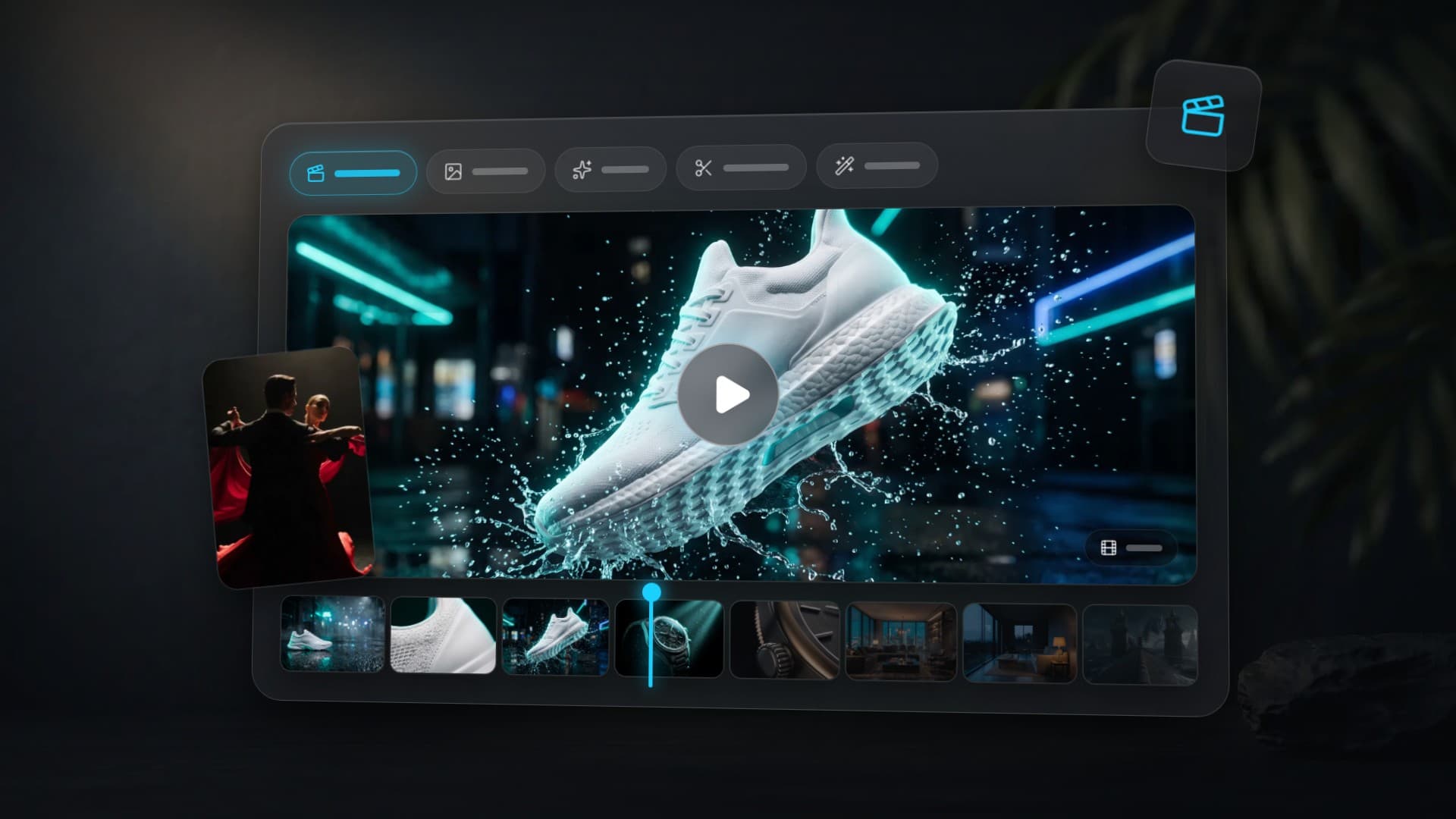
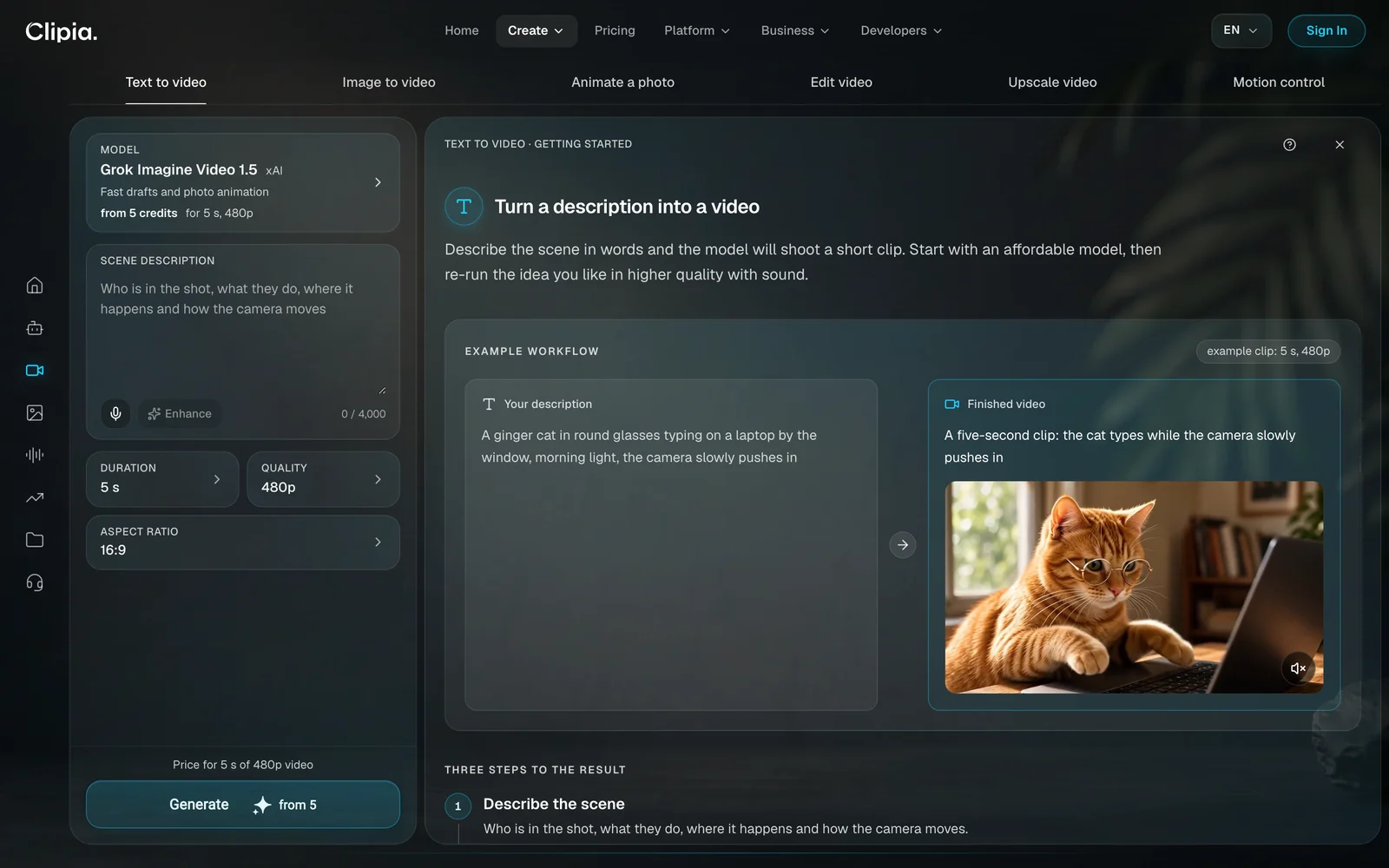
El estudio de vídeo de Clipia es una sola página en la que puede tanto crear un clip como retocarlo. La pestaña define la tarea y el formulario ya viene ajustado para ella: hay un modelo seleccionado, la duración y la calidad están rellenadas y el precio aparece en el botón. Cada pestaña incluye un ejemplo que muestra qué se subió, qué se escribió y qué se obtuvo.
Una generación da un clip de hasta 30 segundos; el límite depende del modelo. Los vídeos más largos se montan por segmentos: el último fotograma de un clip se convierte en el primero del siguiente. El clip terminado se queda en Mis tareas, donde puede descargarlo, volver a generarlo o, con el menú Usar en…, pasarlo a otra pestaña.
1. Cómo hacer un vídeo a partir de texto
Ideal para: una intro, una escena publicitaria, la ilustración de una publicación, una prueba rápida de una idea, cuando no tiene ni una foto ni material grabado.
El modelo predeterminado es Grok Imagine Video 1.5 de xAI: desde 5 créditos por 5 segundos a 480p. Está pensado para borradores rápidos. La descripción de la escena admite hasta 4.000 caracteres y el clip está listo en un plazo de 1 a 3 minutos.
Paso 1. Describa la escena
Una descripción necesita cuatro cosas: quién está en el plano, qué hace, dónde ocurre y cómo se mueve la cámara.
A ginger cat in round glasses typing on a laptop by the window, morning light, the camera slowly pushes in
Si le faltan las palabras, el botón Mejorar completa los detalles.
Paso 2. Ajuste la duración, la calidad y la relación de aspecto
El formulario parte de 5 segundos, 480p y 16:9. Para un clip vertical, elija 9:16. Cada ajuste actualiza al instante el precio del botón Generar.
Paso 3. Genere y compare
Cada modelo, e incluso cada ejecución, da un resultado distinto. Una idea que funciona merece repetirse en un modelo más potente. Kling 3 reproduce con más precisión el movimiento humano, Gemini Omni y Seedance 2.0 producen un clip con sonido en una sola pasada, Wan 2.7 destaca en escenas estilizadas y Hailuo 2.3, en planos dinámicos.
2. Cómo hacer un vídeo a partir de una foto
Ideal para: un producto, un interior, comida, una ilustración, un fotograma del estudio de imágenes: cualquier caso en el que lo que ya está en la imagen deba mantenerse.
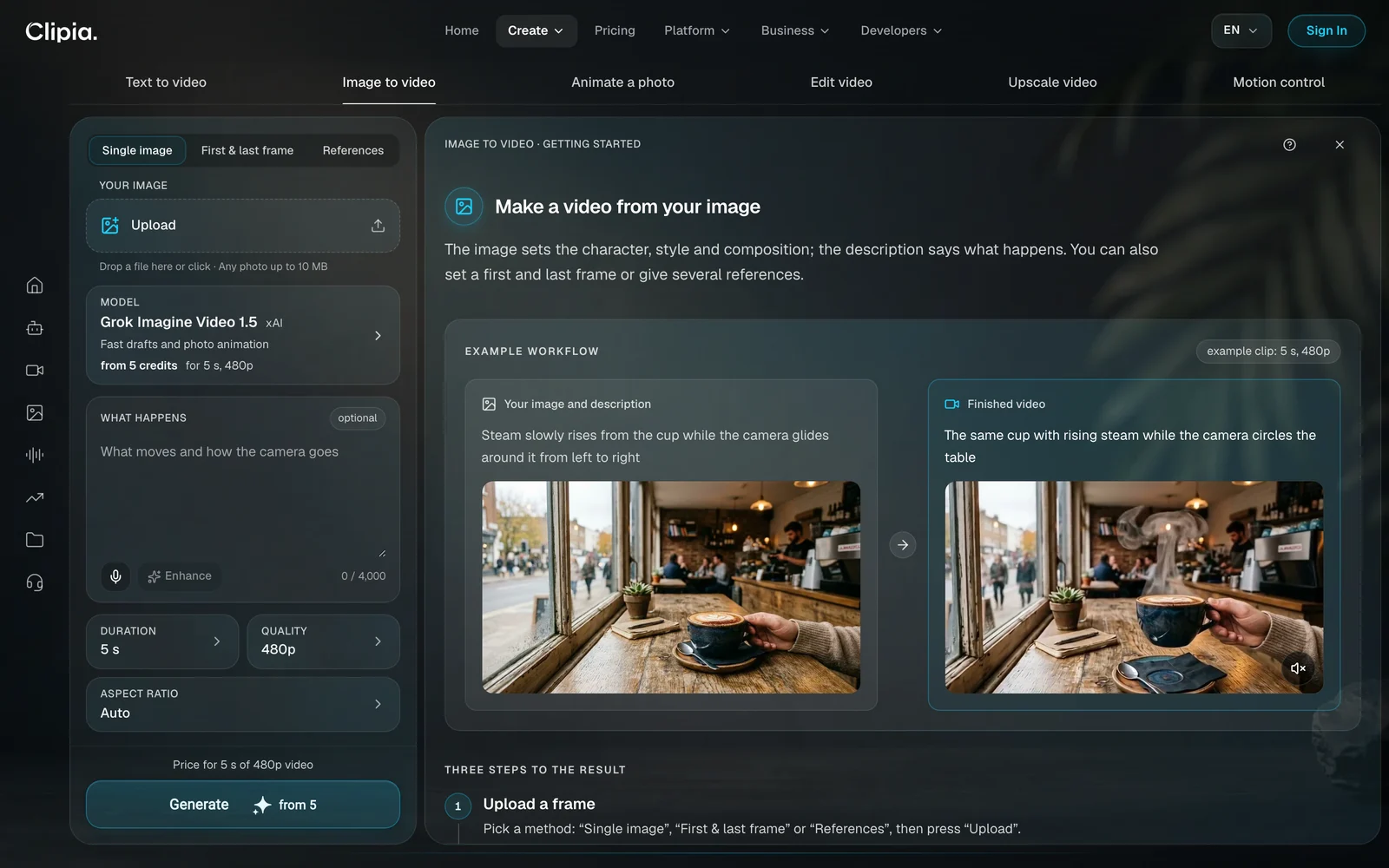
La pestaña Imagen a vídeo funciona de tres maneras. La imagen define el personaje, el estilo y la composición; la descripción solo dice qué ocurre.
Una imagen
El modelo toma su imagen como primer fotograma y construye el movimiento a partir de ella. Suba una foto de hasta 10 MB y escriba una o dos frases en el campo Qué ocurre. El campo es opcional, pero con él el resultado es más previsible.
Steam slowly rises from the cup while the camera glides around it from left to right
La relación de aspecto Auto conserva las proporciones de su foto. Con Grok Imagine Video 1.5, el precio parte de 5 créditos por 5 segundos a 480p.
Primer y último fotograma
Usted sube dos imágenes, una inicial y otra final, y el modelo construye la transición entre ellas. Así se hacen un cambio de luz a lo largo del día, un antes y después o la transformación de un objeto en otro. El modelo predeterminado es Veo 3.1 Lite de Google: desde 11 créditos por un clip de 4 segundos en 720p con sonido. Kling, Seedance, Wan y Hailuo también admiten este método.
Referencias
Varias imágenes definen un personaje, un objeto o un estilo, y el modelo construye la escena a su alrededor. El modelo predeterminado es Veo 3.1 Fast de Google: hasta 3 referencias, desde 22 créditos por clip. Con referencias, Veo solo hace vídeos en 16:9 o 9:16 de 8 segundos de duración. Si necesita más imágenes, cambie de modelo: Seedance 2.0 admite hasta 9 y Wan 3.0, hasta 10.
| Prompt débil | Prompt sólido |
|---|---|
| Una bonita taza de café sobre una mesa en una cafetería acogedora | El vapor sube de la taza, la cámara se acerca lentamente |
| Una mujer camina, ríe, saluda con la mano, se da la vuelta y se va corriendo | La mujer se gira hacia la cámara, con el pelo agitado por el viento |
| Hazlo dinámico | La cámara orbita alrededor del objeto de izquierda a derecha |
Hay una regla: la foto ya ha mostrado lo que hay en el encuadre, así que describa el movimiento, no la imagen. Si el clip no sale bien, cambie la descripción, no la imagen. Encontrará más técnicas en cómo crear un vídeo a partir de una foto.
3. Cómo animar una foto
Ideal para: un archivo familiar, un retrato para una felicitación, un avatar, la foto de una mascota: cuando quiere un fotograma breve con vida y sin escribir prompts.
La pestaña Animar una foto no requiere escribir nada. Suba una imagen y pulse un movimiento listo: Sonrisa, Parpadeo, Asentimiento y cinco más, entre ellos un giro de cabeza, una brisa suave y un acercamiento de la cámara. También puede describir su propio movimiento en una frase de hasta 800 caracteres.
El precio depende de la duración: 5 segundos cuestan 5 créditos; 8 segundos, 8; 10 segundos, 10, y 15 segundos, 15. El interruptor Clip de recuerdo aplica un movimiento tranquilo sin voz. Se creó para fotos antiguas y en blanco y negro.
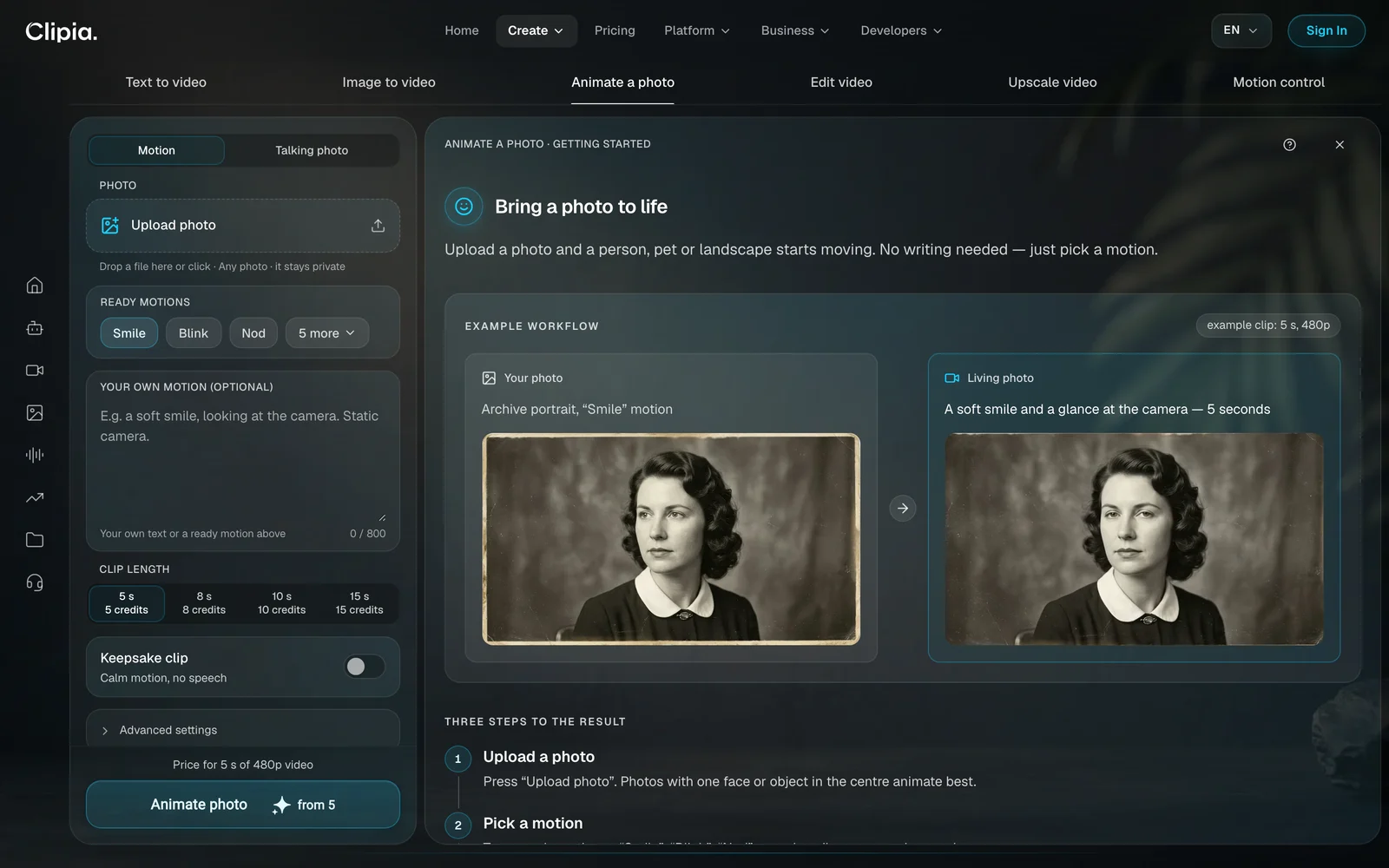
Foto parlante: haga hablar a un retrato
Dentro de la misma pestaña está Foto parlante: la persona de la imagen dice su grabación, con los labios y la expresión sincronizados con el habla.
- Suba un retrato de frente de hasta 10 MB con el rostro bien visible.
- Añada una grabación de voz: MP3, WAV, OGG o AAC, de 3 a 15 segundos de duración y hasta 10 MB.
- Pulse Hacer que hable. El clip dura lo mismo que el audio.
El modelo es Kling Lip Sync de Kuaishou, el vídeo sale en 720p y el precio parte de 5 créditos por 1 segundo de locución, con grabaciones de hasta 15 segundos. Si no tiene una grabación, convierta su texto en voz en el estudio de audio: con Usar en…, la pista vuelve al formulario. Los pasos están en la guía de locución con IA.
4. Cómo editar un vídeo terminado con IA
Ideal para: cambiar la hora del día, la ropa, el fondo o el estilo de un clip ya rodado o generado, sin volver a rodarlo.
La pestaña Editar vídeo tiene dos submodos, y cada uno resuelve un problema distinto.
Con un prompt: edite con palabras
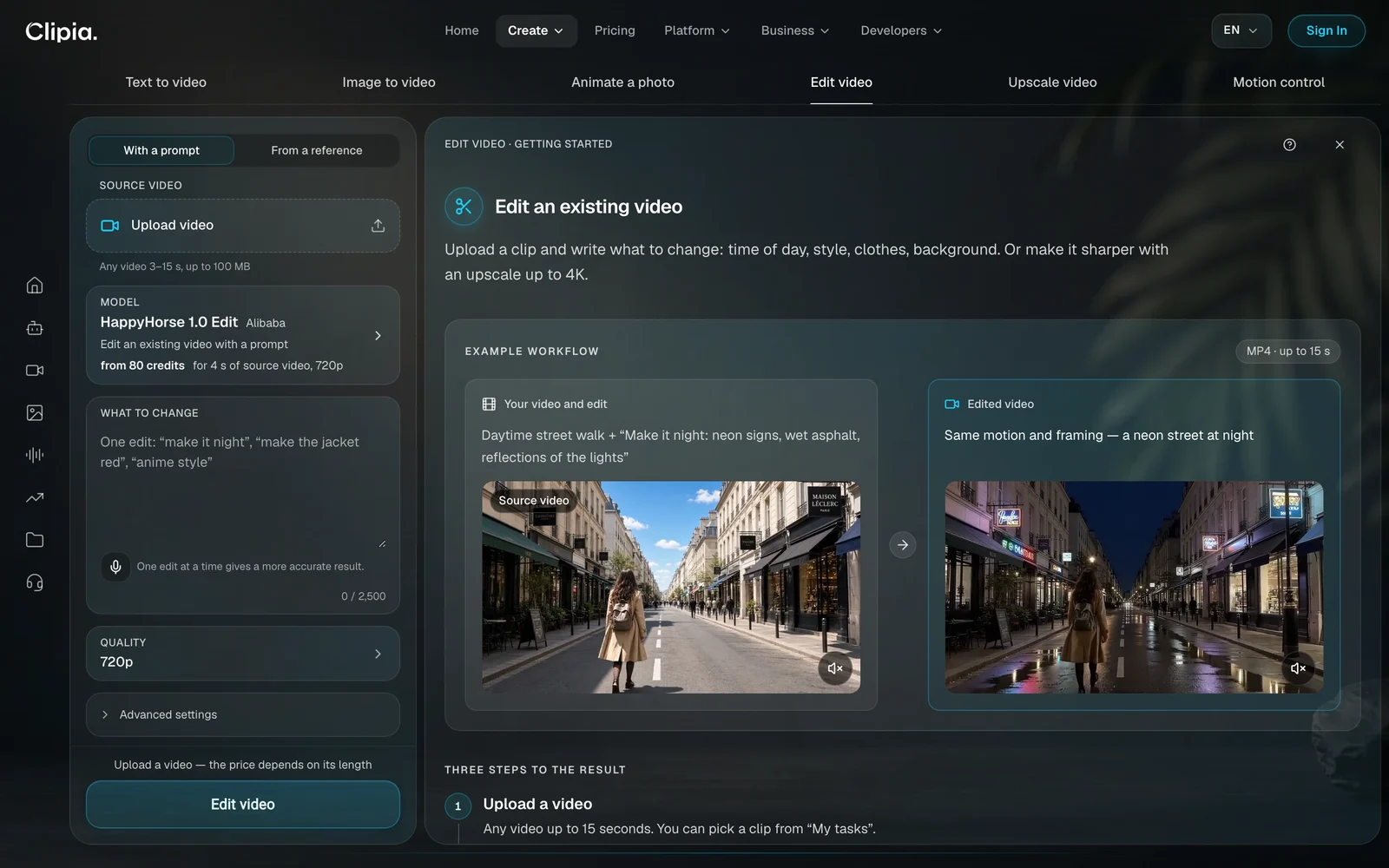
Suba un clip de 3 a 15 segundos y de hasta 100 MB, y escriba un único cambio en el campo Qué cambiar. El movimiento y el encuadre se quedan como estaban.
Make it night: neon signs, wet asphalt, reflections of the lights
El modelo predeterminado es HappyHorse 1.0 Edit de Alibaba: desde 80 créditos por hasta 4 segundos de vídeo de origen a 720p y, a partir de ahí, 20 créditos por segundo. El precio depende de la duración del clip, así que editar un fragmento corto cuesta menos que editar el clip entero. Otros modelos se comportan de otra manera. Kling O3 Transformation genera hasta 4K, pero no crea sonido. Gemini Omni conserva la duración del original. Seedance 2.5 acepta un original de hasta 30 segundos y permite elegir la duración del resultado y activar el sonido.
A partir de una referencia: un vídeo nuevo con movimiento prestado
Aquí el vídeo de origen no se edita: se rueda uno nuevo. El clip de referencia define el movimiento, la cámara y el estilo; las imágenes, el personaje y los objetos, y la descripción, la escena en sí. El modelo predeterminado es Seedance 2.0 Mini de ByteDance: desde 21 créditos por 4 segundos de vídeo más 2 segundos de referencia a 480p. El formulario admite hasta 3 clips de referencia de 2 a 15 segundos cada uno, hasta 9 imágenes y hasta 3 referencias de audio. En Seedance y Wan el precio incluye los segundos de referencia, así que con una referencia más corta la ejecución sale más barata.
A girl in a red coat dances on a rooftop at sunset
5. Cómo mejorar la calidad de un vídeo hasta 4K
Ideal para: llevar un clip generado a 480p o 720p a una imagen limpia antes de publicarlo o mostrarlo en una pantalla grande.
La pestaña Mejorar calidad funciona con Clipia 4K Upscale. El origen es un clip de Mis tareas o su propio archivo, de no más de 180 segundos.
- 2×: hasta 1080p–1440p. Sirve para la mayoría de los clips.
- 4×: hasta 4K, si el original es de 720p o menos.
La historia y el movimiento no cambian; solo cambian la nitidez y el tamaño del fotograma. El precio depende de la duración del clip y de la ampliación, y se muestra en el botón. Deje la mejora de calidad para el último paso, cuando haya terminado todas las ediciones.
6. Cómo transferir el movimiento de un vídeo a una foto
Ideal para: un baile de moda, los gestos de un presentador, el lenguaje corporal de un personaje: cuando un movimiento es más fácil de mostrar que de describir.
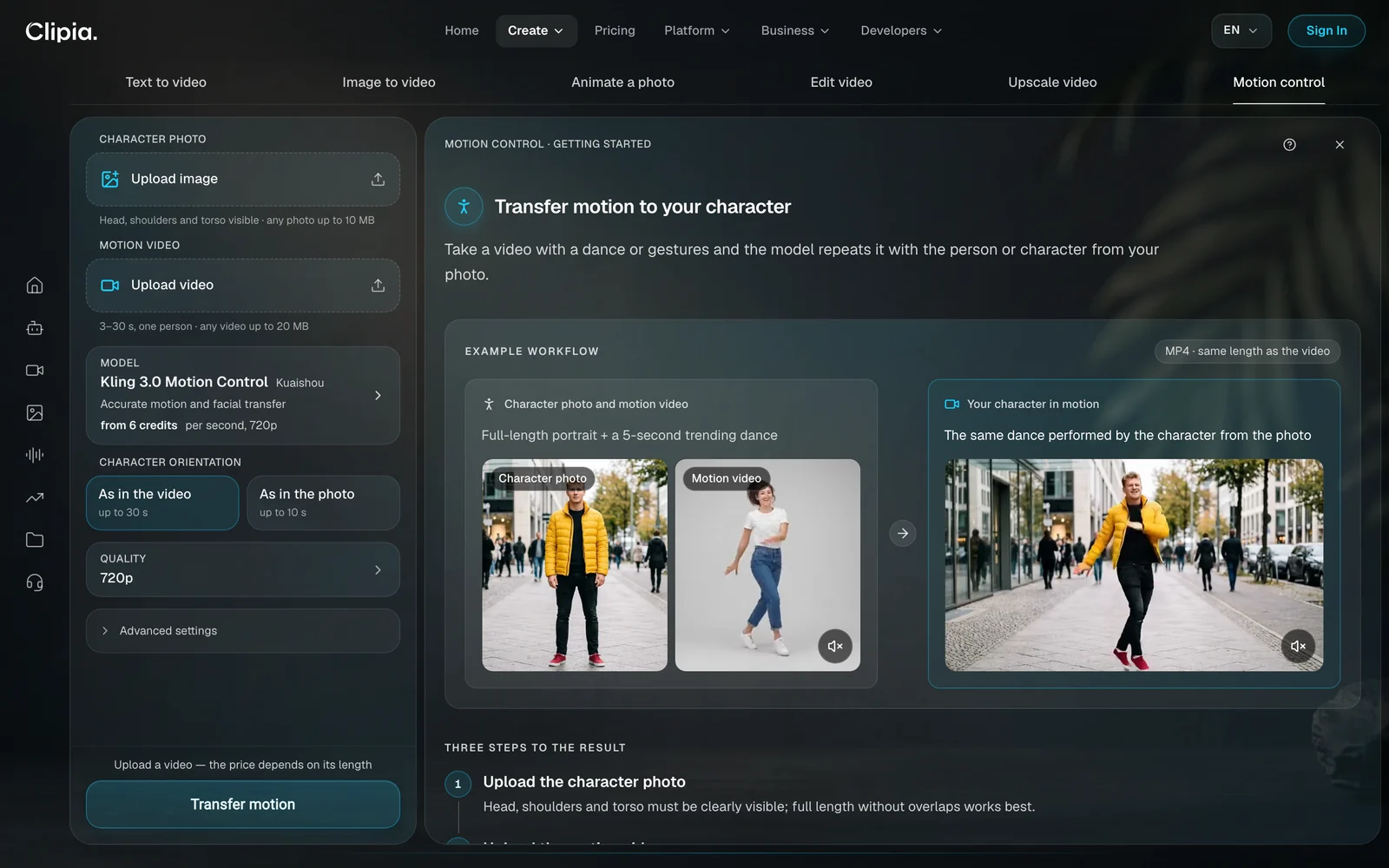
En la pestaña Control de movimiento, el movimiento procede de un vídeo de referencia en lugar de un texto.
- Suba una foto del personaje de hasta 10 MB. Deben verse la cabeza, los hombros y el torso; lo que mejor funciona es el cuerpo entero sin superposiciones.
- Añada un vídeo con movimiento: de 3 a 30 segundos, una sola persona en el plano, hasta 20 MB.
- Elija la orientación: Como en el vídeo permite hasta 30 segundos; Como en la foto, hasta 10 segundos.
- Pulse Transferir movimiento. El resultado dura lo mismo que el vídeo.
El modelo predeterminado es Kling 3.0 Motion Control de Kuaishou: desde 6 créditos por segundo a 720p. Para ahorrar créditos, elija Kling 2.6 Motion Control; si lo más importante es el rostro, quédese con la 3.0. La distorsión es mínima cuando la pose de la foto se parece a la primera pose del vídeo.
¿Qué modelo de vídeo con IA conviene elegir?
| Tarea | Modelo | Conviene saber |
|---|---|---|
| Un borrador rápido | Grok Imagine Video 1.5 (xAI) | desde 5 créditos por 5 s a 480p |
| Movimiento humano | Kling 3 (Kuaishou) | clips de 3 a 15 s; el sonido es un ajuste aparte |
| Un clip con sonido en una sola pasada | Gemini Omni (Google), Seedance 2.0 (ByteDance) | diálogos, sonido ambiente y música sincronizados con la imagen |
| Un segmento más largo | Seedance 2.5 (ByteDance) | de 4 a 30 s; 480p, 720p, 1080p |
| Una transición entre dos fotogramas | Veo 3.1 Lite (Google) | desde 11 créditos por un clip de 4 s a 720p |
| Expresión facial en un retrato | Hailuo 2.3 Fast (MiniMax) | señalado en el estudio para animar rostros |
| Resultado de hasta 4K | Gemini Omni, Kling O3 | Kling O3 no crea sonido |
Para una comparación detallada, consulte la guía completa de modelos de vídeo con IA.
Cómo escribir un prompt de vídeo que funcione a la primera
- Una acción principal. Cuanto más simple es el movimiento, más estable es el resultado. Un modelo no puede encajar tres acciones seguidas en cinco segundos.
- La cámara, en su propia frase. Acercamiento, alejamiento, paneo u órbita. Sin ella, la cámara o se queda quieta o deriva al azar.
- Luz y hora del día. «Luz de la mañana» o «neón y asfalto mojado» crean un ambiente más rápido que la palabra «atmosférico».
- En imagen a vídeo, describa solo el movimiento. El sujeto ya está en la imagen, así que no hace falta describirlo de nuevo.
- Un cambio cada vez. En el editor de vídeo, el segundo cambio se hace sobre el clip nuevo.
Encontrará fórmulas listas en 10 prompts para generar vídeo.
¿Cuántos créditos cuesta un vídeo con IA?
| Acción | Modelo predeterminado | Precio |
|---|---|---|
| Texto a vídeo, 5 s, 480p | Grok Imagine Video 1.5 | desde 5 créditos |
| Vídeo a partir de una imagen, 5 s, 480p | Grok Imagine Video 1.5 | desde 5 créditos |
| Primer y último fotograma, 4 s, 720p | Veo 3.1 Lite | desde 11 créditos |
| Referencias, 8 s, 720p | Veo 3.1 Fast | desde 22 créditos |
| Animar una foto | se elige automáticamente | 1 crédito por segundo: de 5 a 15 créditos |
| Foto parlante | Kling Lip Sync | desde 5 créditos por 1 s de locución, hasta 15 s |
| Edición de vídeo con un prompt, 720p | HappyHorse 1.0 Edit | desde 80 créditos por hasta 4 s de vídeo de origen |
| Vídeo a partir de una referencia, 480p | Seedance 2.0 Mini | desde 21 créditos por 4 s de vídeo y 2 s de referencia |
| Control de movimiento, 720p | Kling 3.0 Motion Control | desde 6 créditos por segundo |
Las cuentas nuevas reciben 5 créditos de bienvenida, suficientes para un clip de cinco segundos a 480p. Después, los planes empiezan en $10 al mes, y el plan Basic incluye 240 créditos. Si una generación falla por un motivo técnico, los créditos se devuelven.
Errores habituales y cómo corregirlos
- Describir la imagen en Imagen a vídeo. El modelo ya la ve. Escriba qué se mueve y cómo va la cámara.
- Cambiar la foto cuando el movimiento no sale bien. El problema no es la imagen. Reescriba la descripción.
- Editar un clip largo entero. El precio de una edición depende de la duración del original. Recorte los segundos que necesita y trabaje con ellos.
- Mejorar la calidad antes de editar. Cada edición vuelve a crear el clip. Mejore la calidad al final del todo.
- Usar un vídeo de movimiento con varias personas. Control de movimiento necesita una sola persona en el plano; si no, el modelo no sabe de quién transferir el movimiento.
- Subir un retrato de perfil para una foto parlante. Hace falta un retrato de frente con el rostro bien visible. Si los labios se desfasan respecto al habla, sustituya la foto por una más nítida.
Más sobre vídeo, imágenes y audio con IA
- Cómo usar un generador de imágenes con IA: 5 formas: de dónde sale el primer fotograma de su clip.
- Cómo hacer una locución con IA: voz, música y subtítulos para su vídeo.
- Animación de fotos: más sobre imágenes antiguas y retratos.
- Actualización de Clipia: tres estudios por tareas: qué cambió el 12 de octubre de 2026.
Preguntas frecuentes
¿Cómo hago un vídeo con IA desde cero?
Abra la pestaña Texto a vídeo, describa la escena (quién está en el plano, qué hace, dónde ocurre y cómo se mueve la cámara), elija una duración y pulse Generar. El clip está listo en un plazo de 1 a 3 minutos.
¿Cómo hago un vídeo con IA a partir de una foto?
En la pestaña Imagen a vídeo, suba la imagen y describa el movimiento en una o dos frases. El modelo toma la foto como primer fotograma y construye el movimiento. Si prefiere no escribir, use Animar una foto con sus movimientos listos.
¿Cómo hago que una foto hable?
En la pestaña Animar una foto, cambie a Foto parlante y suba un retrato de frente y una grabación de voz de 3 a 15 segundos. La IA ajusta los labios y la expresión a la voz, y el clip dura lo mismo que la grabación.
¿Puedo fijar el primer y el último fotograma de un vídeo?
Sí. En la pestaña Imagen a vídeo, elija Primer y último fotograma y suba dos imágenes: el modelo construye la transición entre ellas. Con Veo 3.1 Lite, un clip de 4 segundos en 720p cuesta desde 11 créditos.
¿Puede la IA editar un vídeo que ya tengo?
Sí. En la pestaña Editar vídeo, suba un clip de 3 a 15 segundos y describa un cambio: la hora del día, el fondo, la ropa o el estilo. Se conservan el movimiento y el encuadre.
¿Cuánto puede durar un vídeo con IA?
Una generación da hasta 30 segundos, y el límite depende del modelo: Kling 3 ofrece de 3 a 15 segundos y Seedance 2.5, de 4 a 30. Los vídeos más largos se montan por segmentos a través del último fotograma.
¿Puedo hacer un vídeo con IA con sonido?
Sí. Seedance 2.0 y Gemini Omni generan un clip con una pista de audio completa, y Kling 3 añade sonido mediante un ajuste aparte. La locución y la música por separado se pueden crear en el estudio de audio.
¿Cuántos créditos cuesta un vídeo con IA?
Con el modelo predeterminado, desde 5 créditos por 5 segundos a 480p. El precio depende del modelo, la duración y la calidad, y siempre se muestra en el botón antes de empezar.
Pruébelo usted mismo en Clipia
60+ modelos para generar vídeo e imágenes. Una sola cuenta y precios transparentes.