Animación de fotos: cómo convertir una imagen fija en un vídeo (guía 2026)
Qué es realmente la conversión de imagen a vídeo con IA, los prompts que controlan el movimiento y cuándo siguen teniendo sentido los efectos de plantilla
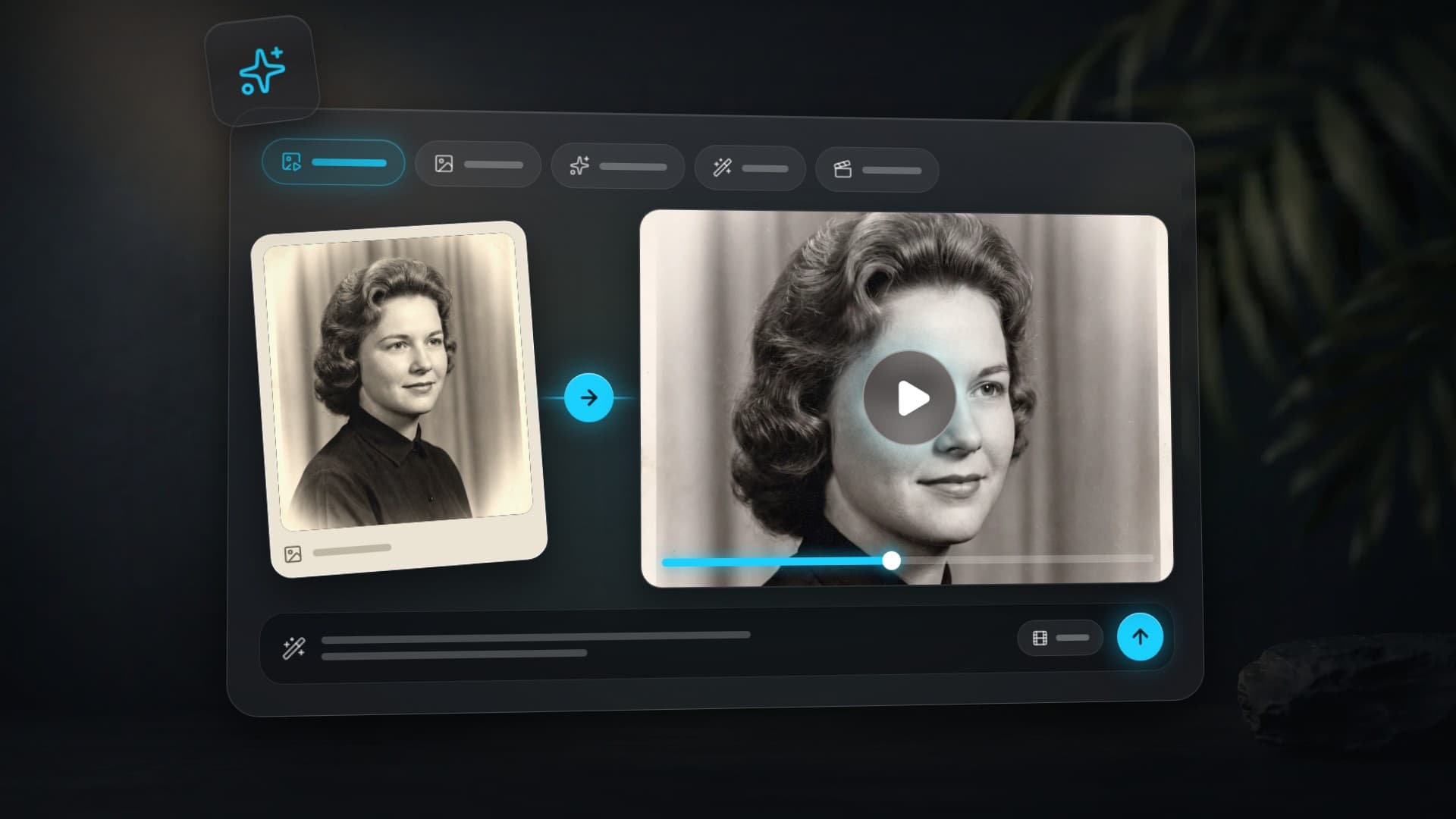
Tiene una foto que le encanta y quiere que se mueva. No un pase de diapositivas ni un efecto de zoom y desplazamiento sobre una imagen plana, sino que el propio sujeto respire, parpadee y su cabello se mueva con el viento. Eso es lo que la gente quiere decir cuando busca animación de fotos: convertir un único fotograma fijo en un clip breve en el que la imagen cobra vida. Esta guía explica qué abarca realmente el término, cómo funciona la conversión moderna de imagen a vídeo con IA, los prompts exactos que controlan el movimiento y en qué casos siguen teniendo sentido los efectos de plantilla.
Respuesta rápida: qué significa «animación de fotos» y cómo funciona
La animación de fotos es el proceso de convertir una imagen estática en un clip breve en movimiento. Detrás de la expresión hay dos enfoques muy distintos. El primero es el movimiento de plantilla: efectos deterministas de desplazamiento, zoom, fundido y paralaje superpuestos a la imagen plana (al estilo Ken Burns). El segundo es la generación de imagen a vídeo con IA, en la que un modelo lee su foto, estima la profundidad y la estructura y sintetiza fotogramas completamente nuevos para que el sujeto se mueva de verdad: una cara se gira, el agua se ondula, la tela se desplaza. Los efectos de plantilla mueven la imagen entera; la conversión de imagen a vídeo con IA mueve el contenido que hay dentro. Si quiere que un retrato parpadee o que un paisaje se sienta tridimensional, necesita el enfoque de IA, y lo dirige con un prompt de texto breve que describe el movimiento que desea.
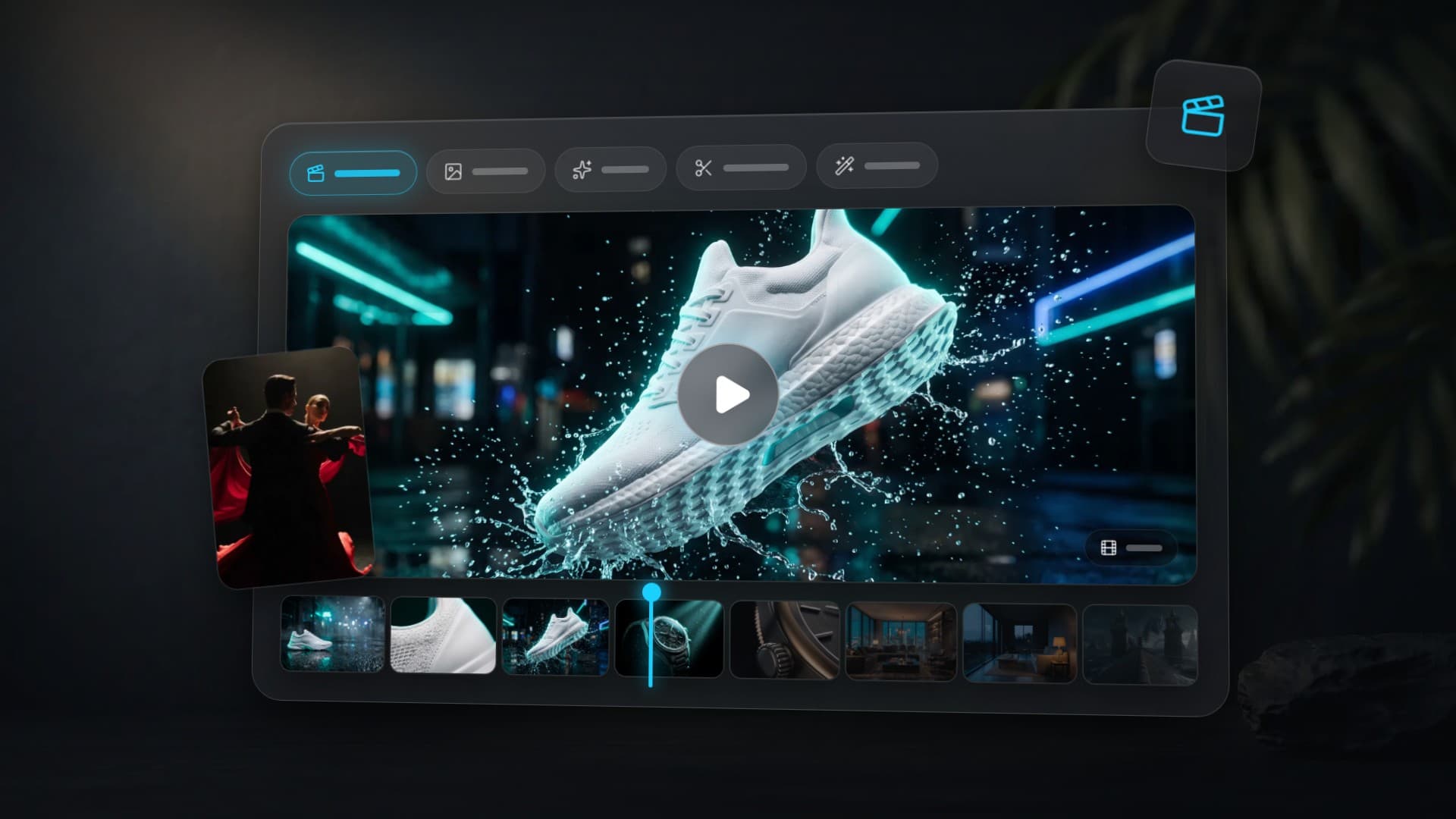
Abra Foto a vídeo de Clipia, suba su imagen, elija un modelo y describa el movimiento en una línea. El editor muestra la duración, la resolución y el precio en créditos antes de empezar el render.
Cómo se llama realmente animar una foto
El vocabulario importa, porque cambia lo que busca y el resultado que obtiene. Según Wikipedia, el término cinemagraph lo acuñaron los fotógrafos Kevin Burg y Jamie Beck a principios de 2011 para describir una imagen fija en la que la mayor parte de la escena permanece congelada mientras un elemento aislado se mueve en un bucle continuo: una bandera, el vapor, un mechón de pelo. Tradicionalmente, un cinemagraph se construye a partir de metraje de vídeo real que después se enmascara para que solo se anime una parte del encuadre.
Un clip moderno de imagen a vídeo con IA es un formato distinto del cinemagraph clásico. En lugar de enmascarar el movimiento de un metraje grabado, el modelo genera fotogramas nuevos a partir de una sola imagen fija y un prompt de movimiento. El resultado puede contener movimiento del sujeto, movimiento del entorno y un movimiento de cámara, en lugar de un único bucle aislado. Esa es la categoría que trata esta guía.
Cómo animar una foto en 3 pasos
Abra la nueva pestaña Animar una foto y elija «Movimiento». Escoja un ajuste predefinido de movimiento o describa el suyo. Para prompts detallados y control sobre los fotogramas de origen, use Imagen a vídeo; para sincronizar los labios con una grabación de audio, use «Foto parlante».
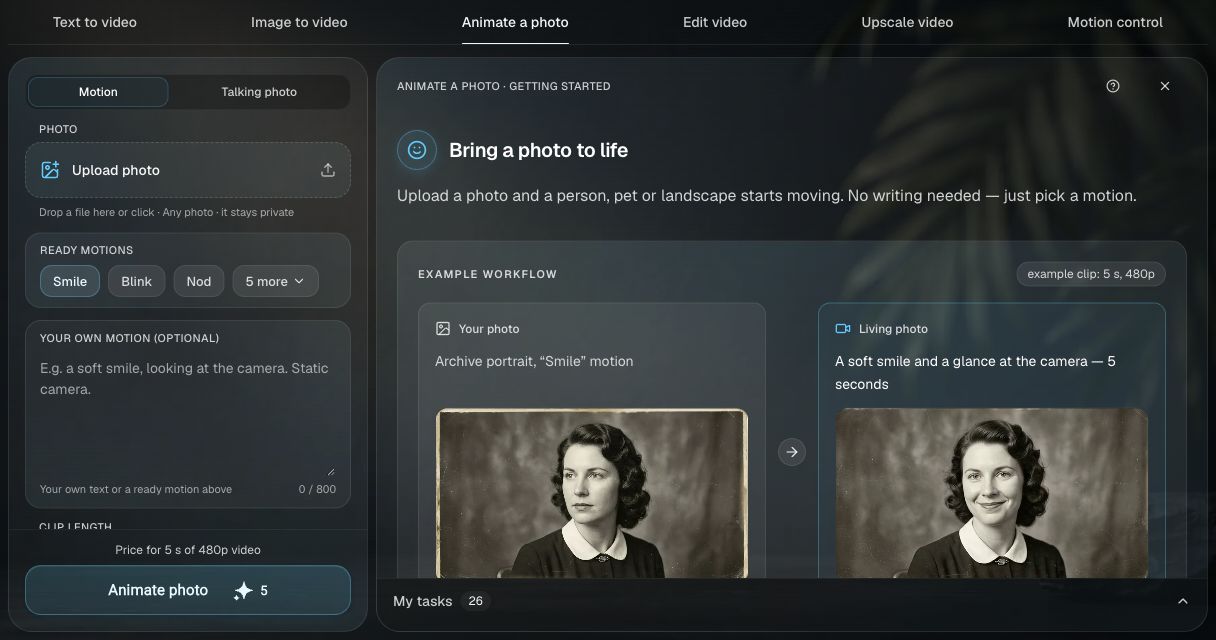
El flujo de trabajo es corto. Lo que separa un clip natural de un artefacto evidente de IA es la foto de entrada y el prompt de movimiento, así que los dos pasos siguientes importan más de lo que parece.
Paso 1: suba una foto de referencia limpia
Pulse «Subir foto» y seleccione su imagen. El límite de tamaño del archivo aparece junto al campo de subida.
El modelo anima lo que puede ver, así que empiece con una imagen nítida y bien iluminada. Algunas reglas prácticas: use la mayor resolución que tenga, evite la compresión excesiva y asegúrese de que el sujeto principal esté enfocado y no quede cortado en los bordes. Las caras se animan mejor cuando se ven ambos ojos; los productos, sobre un fondo limpio y despejado. Las entradas borrosas o de baja resolución obligan al modelo a inventar detalles, y ahí es donde aparecen artefactos alrededor de los ojos, los dientes y los dedos.
Paso 2: elija o describa el movimiento
En el modo «Movimiento», empiece con un ajuste predefinido, como una sonrisa, un parpadeo o un asentimiento, o describa su propio movimiento. Para una dirección más detallada en «Imagen a vídeo», rellene «Qué ocurre». Un prompt útil nombra el sujeto, el movimiento y el comportamiento de la cámara en una o dos frases. Ejemplos:
Portrait: A woman turns her head slowly toward the camera and blinks once, loose strands of hair drifting in a soft breeze, subtle natural smile, static camera.
Landscape: Clouds drift slowly across the sky, water ripples in the foreground, a gentle parallax camera push forward revealing depth.
Product: A perfume bottle rotates slowly on a turntable, light glints traveling across the glass, shallow depth of field, macro camera.
Fíjese en lo que evitan estos prompts: no piden acciones grandes e irreales. Un movimiento pequeño y creíble (una respiración, un parpadeo, un desplazamiento lento) parece real; un movimiento grande a partir de un solo fotograma es donde el modelo tiene que adivinar y la calidad cae.
Paso 3: ajustes, generación y descarga
Antes de generar, elija la duración y la calidad entre las opciones que ofrece su modelo. Compruebe el precio en «Animar foto» e inicie la tarea. El resultado aparece en el estudio y se guarda en «Mis tareas»; descárguelo con «Descargar» → «Vídeo MP4». Si lo intenta de nuevo, ajuste una sola variable cada vez: el movimiento, la iluminación o el modelo.
¿Quiere probarlo ahora mismo con su propia foto? Súbala al estudio de vídeo de Clipia y empiece con uno de los prompts anteriores.
Cuatro enfoques de IA, con ejemplos reales y precios actuales
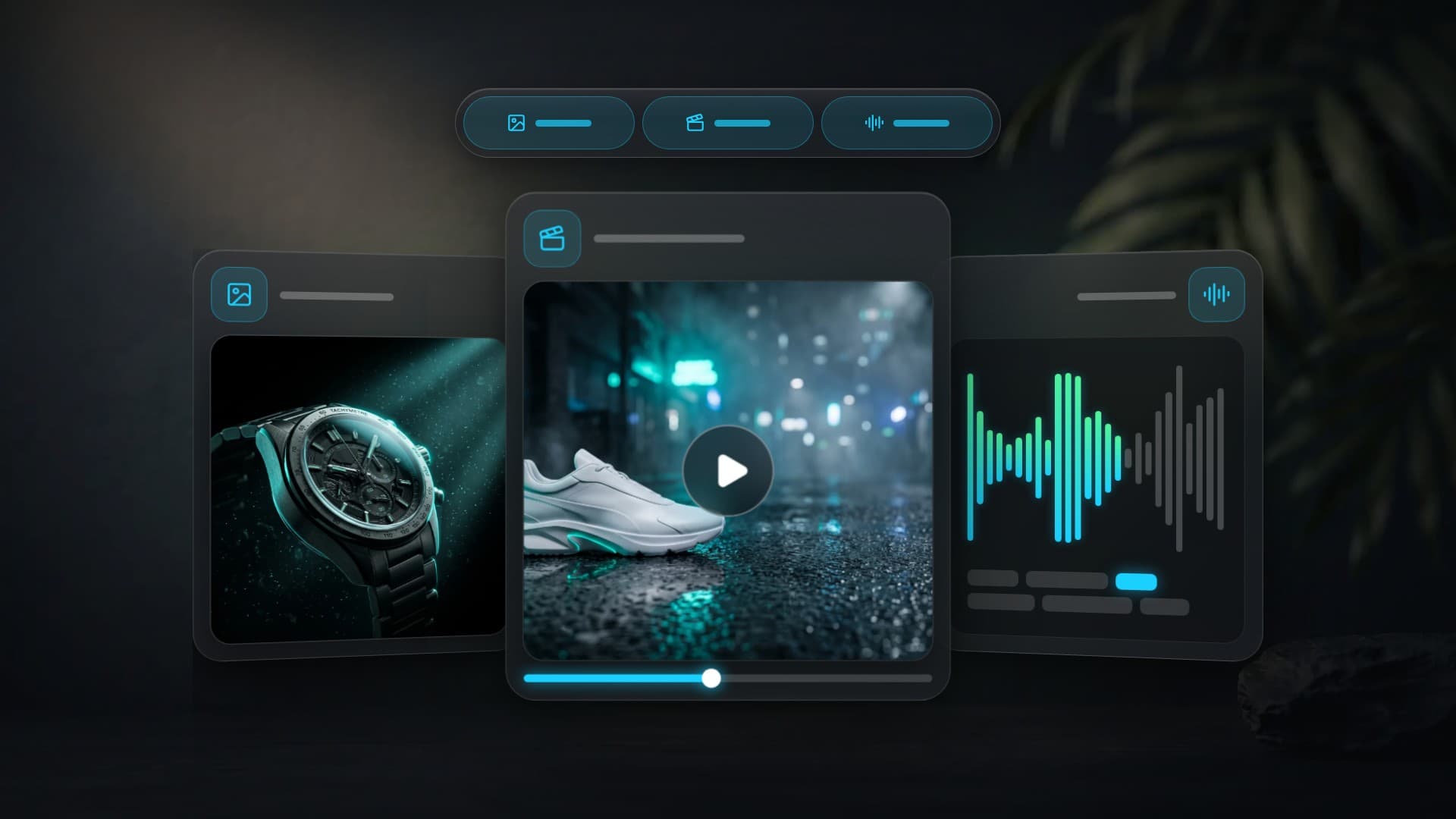
No existe un modelo de imagen a vídeo universalmente mejor. Un retrato con un movimiento facial delicado, un producto en una plataforma giratoria y un personaje ilustrado piden tipos de movimiento distintos. Clipia reúne varios modelos en un mismo flujo de trabajo, así que la comparación útil es qué modelo da el movimiento adecuado a la resolución y el coste en créditos adecuados para esta foto concreta. Los precios siguientes se comprobaron en las matrices de precios en vivo de Clipia el 26 de julio de 2026; el editor sigue siendo la fuente definitiva, porque los precios de los modelos pueden cambiar.
Kling 3: movimiento controlado de retrato y de cámara
Kling 3 es una buena primera prueba cuando en el encuadre hay una persona y necesita tanto movimiento del sujeto como una instrucción de cámara deliberada. Empiece con prudencia: un parpadeo, un pequeño giro de cabeza y un acercamiento lento. Una generación de imagen a vídeo de 3 segundos a 720p cuesta 22 créditos (≈$0.88); una de 5 segundos a 720p cuesta 36 créditos (≈$1.44). Las opciones de 1080p, más caras, son útiles una vez aprobado el movimiento, no necesariamente para el primer experimento con el prompt.
A woman looks toward the window, blinks once and turns her eyes back to camera; loose hair moves in a light breeze; slow cinematic push-in; natural skin texture; no speaking.
Ejemplo de retrato de imagen a vídeo: una expresión y un movimiento de cámara contenidos conservan la identidad de la imagen fija.
Seedance 2: coreografía de escena y movimiento por capas
Seedance 2 es útil cuando varias partes del encuadre deben moverse de forma coordinada: sujeto, partículas en primer plano, fondo y cámara. Eso lo convierte en una opción práctica para escenas editoriales y para contar historias de producto. Una prueba de 4 segundos a 480p cuesta 28 créditos (≈$1.12); la misma duración a 720p cuesta 46 créditos (≈$1.84). Use la prueba de menor resolución para validar la coreografía antes de pagar el render de entrega.
A traveler stands still while the scarf lifts in the wind, dust crosses the foreground and clouds move slowly behind the mountains; gentle handheld camera drift; keep the face unchanged.
Ejemplo de movimiento por capas: el primer plano, el sujeto y el fondo se mueven a velocidades distintas sin convertir el plano en un pase de diapositivas.
Hailuo 2.3: bucles compactos e imágenes estilizadas
Hailuo 2.3 ofrece un punto de entrada práctico para arte estilizado, personajes y bucles breves para redes sociales. Una generación de 6 segundos a 768p cuesta 17 créditos (≈$0.68), mientras que una de 6 segundos a 1080p cuesta 29 créditos (≈$1.16). Para ilustraciones, pida unas pocas acciones legibles y conserve explícitamente el trazo, el vestuario y la composición.
The illustrated character breathes gently and raises her gaze; a few petals pass through the foreground; fabric and hair follow the breeze; preserve the original drawing style and facial design; locked camera.
Ejemplo de imagen estilizada: se añade movimiento mientras el lenguaje visual original sigue siendo el ancla.
Grok Video: exploración de prompts a bajo coste
Grok Video es útil para explorar prompts de forma económica y para conceptos rápidos para redes sociales. Una generación de imagen a vídeo de 6 segundos cuesta 10 créditos (≈$0.40) y una de 10 segundos, 15 créditos (≈$0.60). Úselo para comparar direcciones de movimiento y después quédese con el resultado o lleve el prompt ganador a un modelo de mayor resolución.
A jazz musician takes a slow breath and taps one foot; warm stage lights pulse subtly through haze; camera slides left a few centimeters; preserve hands, instrument and facial identity.
Ejemplo de exploración de prompts: una jerarquía de acciones sencilla hace que una generación corta sea más fácil de evaluar.
| Modelo | Buen primer uso | Configuración de prueba comprobada | Coste |
|---|---|---|---|
| Kling 3 | Retrato y movimiento de cámara controlado | 3 segundos, 720p | 22 créditos ≈ $0.88 |
| Seedance 2 | Coreografía de escena por capas | 4 segundos, 480p | 28 créditos ≈ $1.12 |
| Hailuo 2.3 | Arte estilizado y bucles compactos | 6 segundos, 768p | 17 créditos ≈ $0.68 |
| Grok Video | Exploración de prompts y conceptos para redes sociales | 6 segundos | 10 créditos ≈ $0.40 |
Elección práctica: valide el movimiento con el ajuste adecuado más bajo, mantenga la misma foto y el mismo prompt al comparar modelos y aumente la resolución solo cuando un resultado tenga la identidad y el movimiento correctos. Así obtiene una comparación justa y evita confundir la resolución con una mejor dirección.
Ejemplos de prompts para distintos tipos de foto
El movimiento que queda bien en un retrato queda mal en la arquitectura. Adapte el prompt al sujeto.
Retratos y selfis
El objetivo es dar vida, no acción. Pida micromovimientos: un parpadeo lento, los ojos que se desplazan hacia la cámara, una leve sonrisa que se forma, el cabello que se mueve con una brisa ligera. Mantenga la cámara estática o añada el acercamiento más suave. Forzar una cara (pedirle que se ría, hable o se gire por completo) es la forma más rápida de romper el realismo, porque el modelo no tiene información sobre el otro lado de la cabeza.
- Funciona: «she blinks and smiles softly, hair drifting slightly, warm window light, static camera»
- Evite: «she jumps up, spins around and laughs loudly»
Fotografía de producto
La rotación y la luz son puntos de partida prácticos. Un giro lento sobre una plataforma giratoria, un destello de luz que recorre una superficie o un cambio de enfoque suave pueden resultar creíbles cuando el objeto tiene una geometría sencilla y visible. Aun así, revise cada fotograma: las etiquetas, las siluetas, los reflejos y las caras ocultas pueden cambiar durante la generación.
Paisajes y arquitectura
Aquí la estrella es el paralaje: la sensación de profundidad que se obtiene cuando la cámara avanza hacia una escena y los elementos cercanos y lejanos se mueven a velocidades distintas. Combine un avance lento de la cámara con movimiento ambiental en la escena: nubes que se desplazan, agua que se ondula, follaje que se mece. Un paisaje urbano fijo se vuelve cinematográfico con algo tan simple como «slow parallax camera push, clouds drifting, subtle depth of field».
Animación de capas con preajustes frente a imagen a vídeo con IA generativa
No todos los trabajos necesitan IA generativa. Entender la diferencia le ahorra tiempo y créditos.
El modo de preajustes aplica un movimiento determinista (zoom, deslizamiento, desplazamiento, fundido o una trayectoria) a una capa o a una página entera. La conversión generativa de imagen a vídeo usa una imagen subida y un prompt para sintetizar fotogramas nuevos. Son modos, no categorías de proveedores: Canva ofrece preajustes clásicos de animación de fotos y un flujo independiente de Image to Video, mientras que Adobe ofrece preajustes de movimiento y también la generación de imagen a vídeo de Firefly con imágenes de fotogramas clave y prompts de texto. Compare el resultado que necesita, no la marca.
| Capacidad | Animación de capas con preajustes | Imagen a vídeo con IA generativa |
|---|---|---|
| Control del movimiento | Preajustes fijos (desplazamiento, zoom, fundido) | Prompt de texto libre que describe el movimiento y la cámara |
| Realismo del sujeto | Toda la imagen se mueve como una sola capa plana | El sujeto se mueve de forma independiente (parpadeo, giro, ondulación) |
| Profundidad / paralaje | Simulada, limitada | Consciente de la profundidad, fotogramas sintetizados de nuevo |
| Ideal para | Pases de diapositivas rápidos, movimiento en banners | Retratos, bucles de producto, escenas cinematográficas |
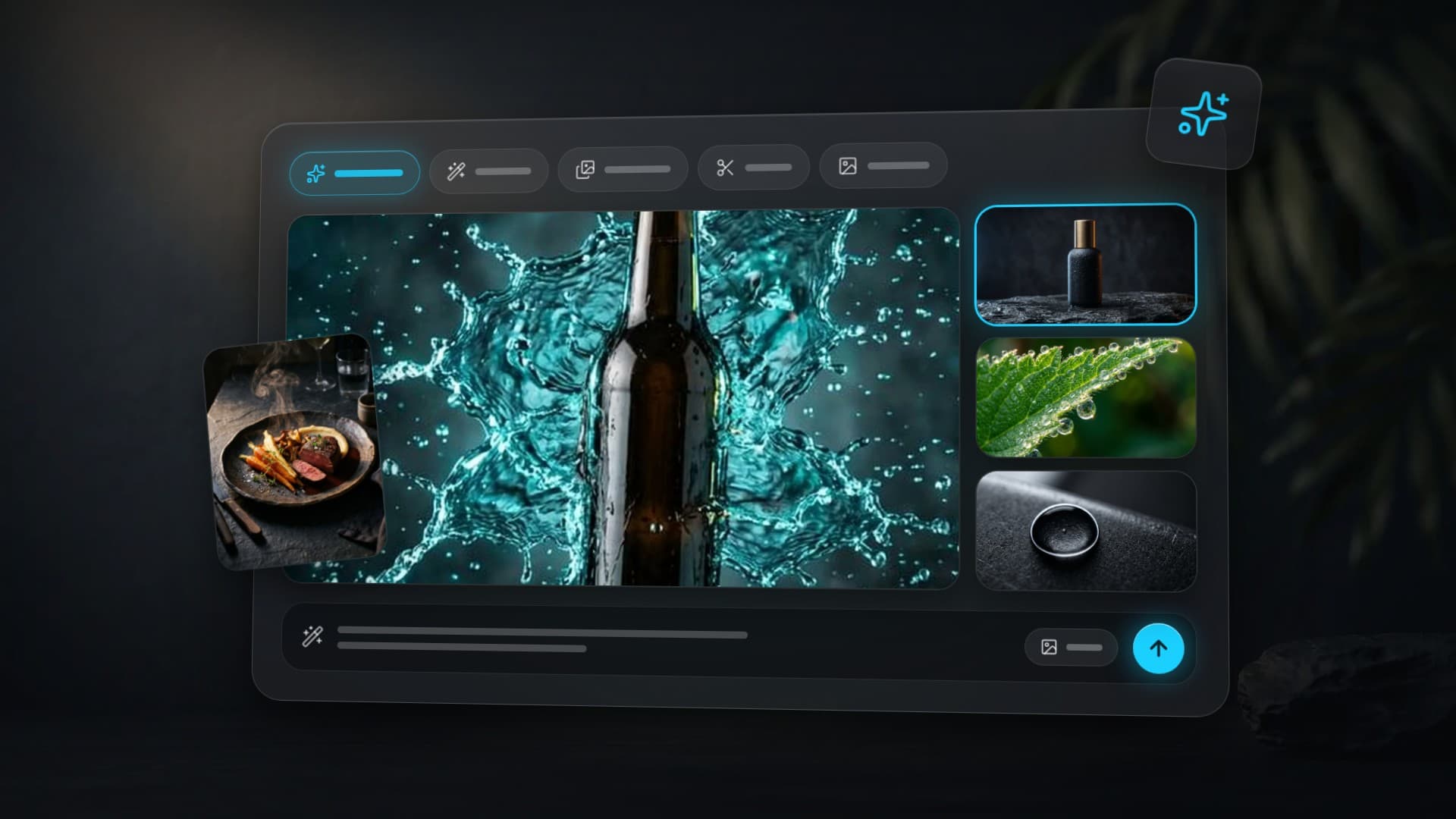
La regla práctica honesta: si lo único que necesita es un zoom o un deslizamiento sutil sobre la imagen plana, el modo de preajustes es más rápido y ligero. Si quiere que la propia imagen cobre vida (una cara que reacciona, un paisaje con profundidad generada), elija la conversión generativa de imagen a vídeo. Clipia también tiene un generador de imágenes independiente por si antes necesita crear o limpiar la foto de origen para animarla.
Cuánto cuesta animar una foto
El coste depende del modelo, la duración del clip y la resolución de salida. Para comparar los modelos directamente, la tabla siguiente indica el precio de un único clip de diez segundos a 720p, en condiciones idénticas para todos los modelos. Cifras verificadas el 14 de agosto de 2026.
| Modelo | 10 segundos, 720p | Por segundo |
|---|---|---|
| Grok Video | 15 créditos ≈ $0.60 | ≈$0.06/s |
| Gemini Omni Video | 60 créditos ≈ $2.41 | ≈$0.24/s |
| Kling 3 Image-to-Video | 72 créditos ≈ $2.89 | ≈$0.29/s |
| Seedance 2.0 I2V | 114 créditos ≈ $4.57 | ≈$0.46/s |
| Seedance 2.5 I2V | 166 créditos ≈ $6.66 | ≈$0.67/s |
Las cifras en dólares se han calculado a partir de los planes mensuales Standard y Pro, así que con otro plan el total es distinto. Clipia muestra el coste exacto de los ajustes elegidos antes de generar; una opción de sonido, una resolución mayor o una duración más larga lo incrementan.
La diferencia de precio refleja capacidad, no calidad general. Los modelos más baratos resuelven bien una animación suave de retrato o paisaje: movimiento sutil, parpadeos, movimiento del cabello y de la tela. Los caros justifican su precio cuando necesita una escena larga sin cortes, un trabajo de cámara complejo o audio generado junto con la imagen.
Para un primer intento, empiece con un modelo económico y un clip corto: en cinco segundos ya se ve si el movimiento sirve, y un prompt que funciona se puede trasladar después a un modelo más caro. Los planes actuales figuran en la página de precios.
Preguntas frecuentes
¿Cómo convierto mi foto en una animación?
Suba la foto a una herramienta de imagen a vídeo con IA, escriba un prompt breve que describa el movimiento que desea (por ejemplo, «slow blink and soft smile, hair drifting») y genere. El modelo sintetiza fotogramas nuevos a partir de su imagen fija y devuelve un clip breve. Empiece con un movimiento sutil para obtener el resultado más realista y ajuste después un parámetro cada vez si quiere afinarlo.
¿Cómo se llama la animación de imágenes?
Hay varios términos que se solapan. Un cinemagraph, término introducido por los fotógrafos Kevin Burg y Jamie Beck en 2011, es una imagen fija en la que un elemento aislado se mueve en bucle mientras el resto permanece congelado. Imagen a vídeo con IA es el término más claro cuando un modelo genera fotogramas nuevos a partir de una foto y un prompt de movimiento, en lugar de repetir en bucle un metraje grabado.
¿Puede ChatGPT animar una foto?
La disponibilidad ha cambiado. OpenAI indica que las antiguas experiencias web y de aplicación de Sora se interrumpieron el 26 de abril de 2026, y que la API de Sora dejará de estar disponible el 24 de septiembre de 2026. A fecha de 26 de julio de 2026, no considere una conversación genérica de ChatGPT como una vía de producción estable para animar fotos. Puede ayudarle a redactar un prompt de movimiento; para el render, use un flujo actual y específico de imagen a vídeo y verifique la disponibilidad antes de planificar una producción recurrente.
¿Cómo animo solo una parte de una foto?
Hay dos formas. Para un cinemagraph clásico, se enmascara todo excepto el elemento que se quiere mover, de modo que solo esa zona se repita en bucle. En la conversión de imagen a vídeo con IA, se nombra el elemento concreto en el prompt (por ejemplo, «only the flag waves, everything else stays still») y se mantiene estático el resto de la descripción. Indicar explícitamente qué debe quedar congelado es lo que mantiene el movimiento localizado.
¿Cuánto se tarda en animar una foto?
El tiempo de render varía según el modelo elegido, la cola, la duración y la resolución, así que no hay una estimación honesta en minutos válida para todo. El editor muestra el progreso de la generación. Para planificar, cuente con varios intentos: el primero establece el movimiento, el siguiente corrige un problema y el render final de mayor resolución se convierte en el archivo de entrega.
Pruébelo en Clipia
Elija su mejor foto, decida un único movimiento pequeño y creíble y deje que el modelo haga el resto. Abra Foto a vídeo de Clipia, suba la imagen, pegue uno de los prompts anteriores, compare una prueba de bajo coste y exporte el mejor resultado a la resolución que necesite.
Fuentes
- Cinemagraph — Wikipedia (origen del término, 2011; definición de cinemagraph).
- Photo Animation — Canva (animación de fotos y capas con preajustes).
- Transform your image into a video — Canva Help Center (el flujo independiente Image to Video de Canva).
- Generate videos using images — Adobe Firefly Help (imágenes de fotogramas clave, prompts de texto y controles de cámara; actualizado el 16 de junio de 2026).
- What to know about the Sora discontinuation — OpenAI Help Center (fechas actuales de cierre de la web, la aplicación y la API de Sora; consultado el 26 de julio de 2026).
- Foto a vídeo de Clipia (flujo actual y selección de modelos, consultado el 26 de julio de 2026).
- Matriz de precios de producción de Kling 3 (precios de 3 y 5 segundos a 720p; consultada el 26 de julio de 2026).
- Matriz de precios de producción de Seedance 2 (precios de 4 segundos a 480p y 720p; consultada el 26 de julio de 2026).
- Matriz de precios de producción de Hailuo 2.3 (precios de 6 segundos a 768p y 1080p; consultada el 26 de julio de 2026).
- Matriz de precios de producción de Grok Video (precios de 6 y 10 segundos; consultada el 26 de julio de 2026).
Pruébelo usted mismo en Clipia
60+ modelos para generar vídeo e imágenes. Una sola cuenta y precios transparentes.