Su primera generación en Clipia: guía del nuevo estudio
Inicie sesión, elija un modo, escriba un prompt y encuentre su resultado
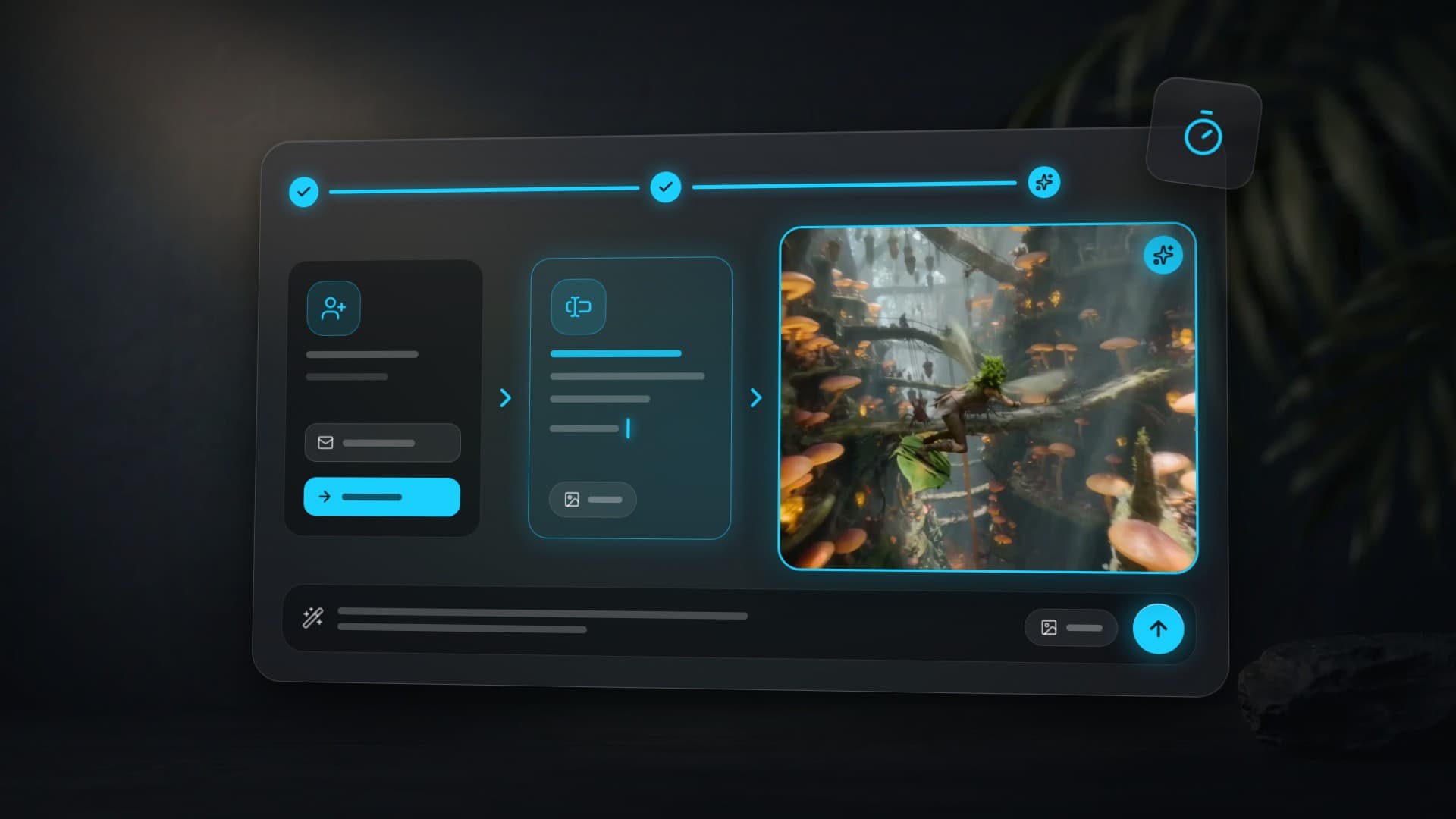
Para crear su primer resultado en Clipia: abra el estudio de imágenes, elija «Texto a imagen» y un modelo, escriba una descripción y pulse «Crear imagen». Para vídeo, use el estudio de vídeo y «Texto a vídeo» o «Imagen a vídeo». El botón de lanzamiento muestra el precio; «Mis tareas», en la misma página, muestra el progreso y los resultados.
Paso 1: inicie sesión en su cuenta
Abra la página de registro y elija uno de los métodos de inicio de sesión disponibles. Si se registra con correo electrónico, rellene el formulario y confirme su dirección con el código que recibirá en el mensaje. Use el mismo método cuando vuelva a su trabajo.
El registro incluye 5 créditos de bienvenida. Compare su saldo con el precio del modelo y de los ajustes elegidos. Alcanza para una primera imagen con ajustes adecuados, pero no para cualquier vídeo. La traducción y el dictado tienen cargos aparte, que se muestran junto al campo del prompt.
Paso 2: elija un estudio y una tarea
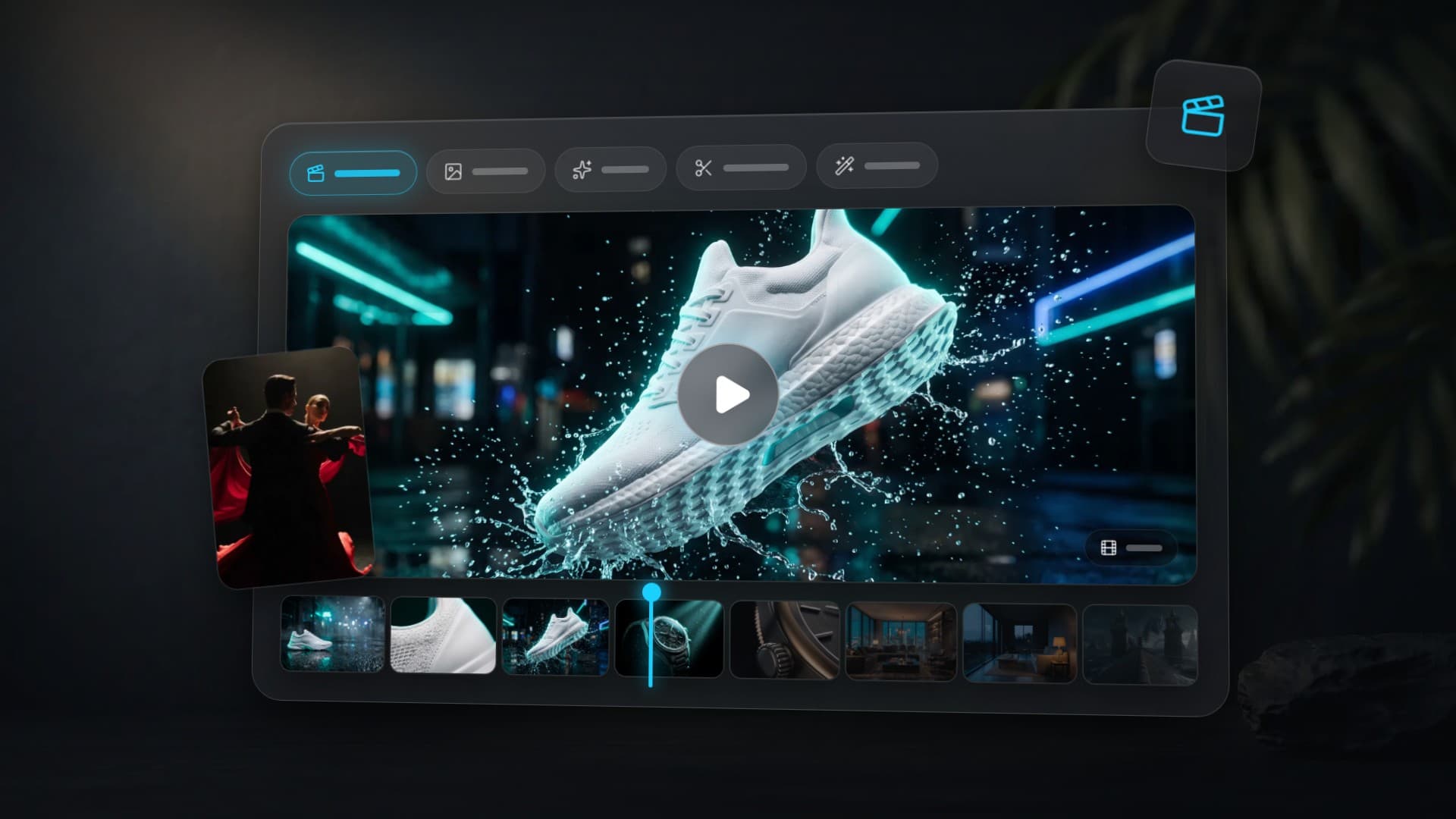
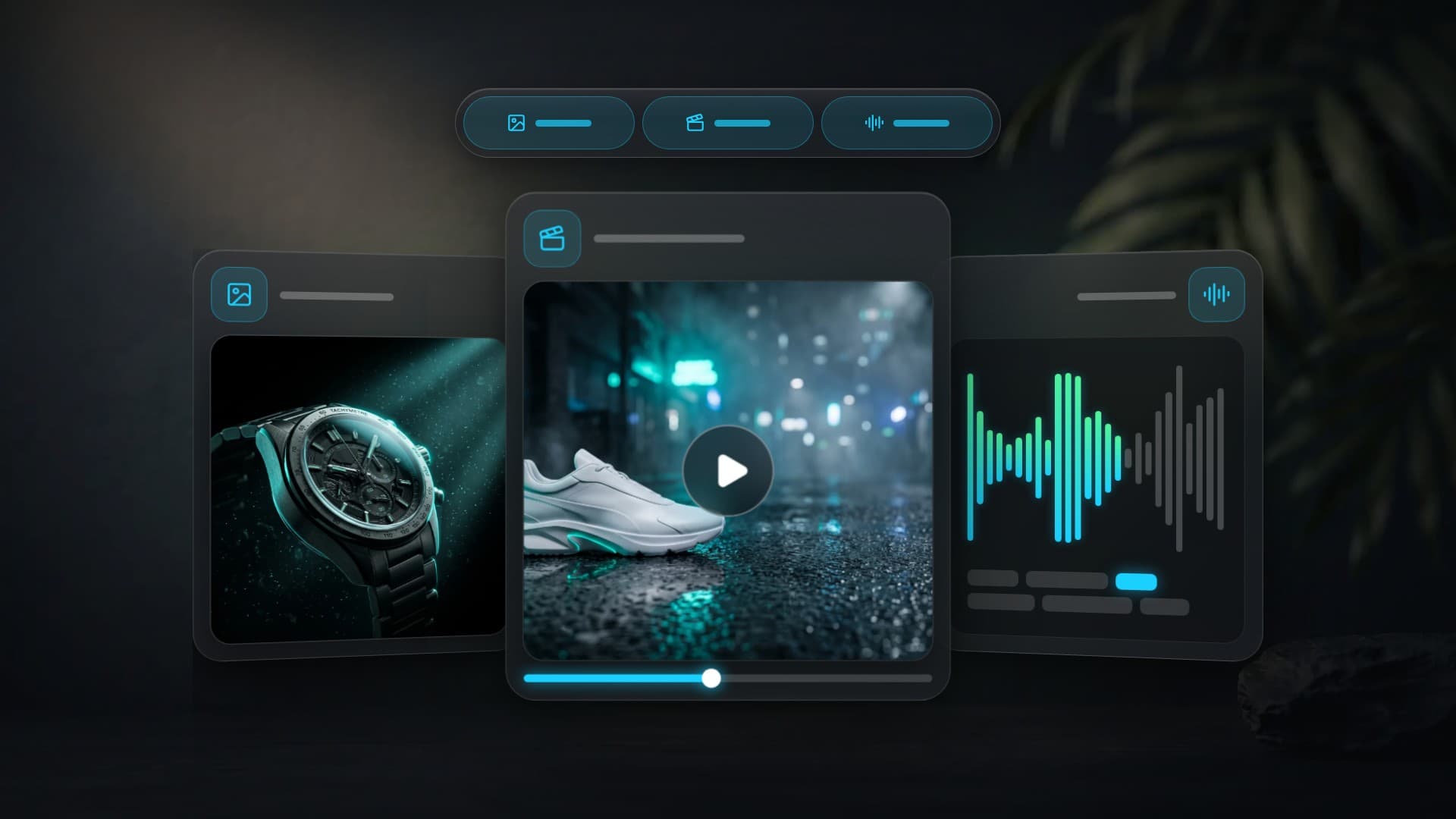
Clipia tiene tres estudios: de imágenes, de vídeo y de audio. Cada uno tiene pestañas para tareas concretas.
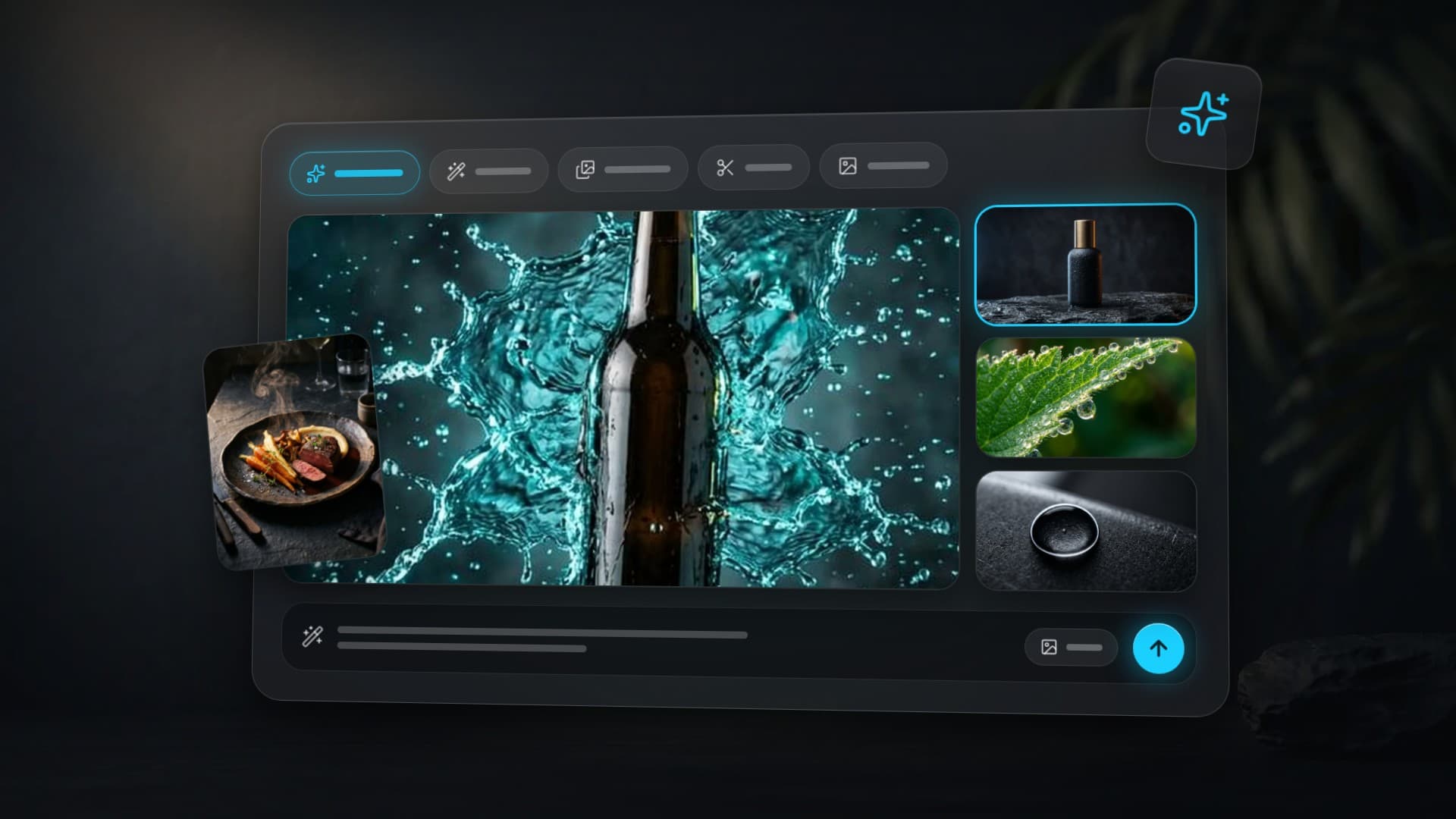
- Texto a imagen: cree una imagen a partir de una descripción.
- Editar foto: suba una foto y describa el cambio; en pestañas aparte puede combinar fotos o mejorar la calidad.
- Texto a vídeo: describa la escena y el movimiento.
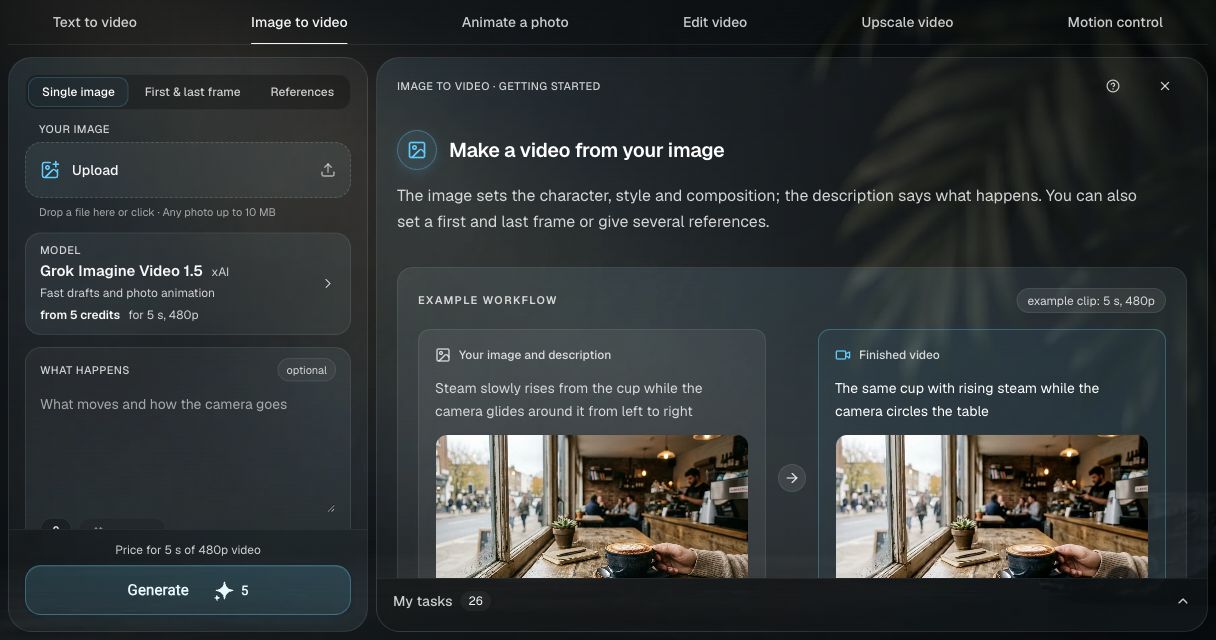
- Imagen a vídeo: suba una imagen de origen y describa cómo debe moverse.
Una imagen es un buen primer ejercicio: una descripción, un modelo, un resultado. La guía «Cómo funciona» del estudio explica la tarea seleccionada.
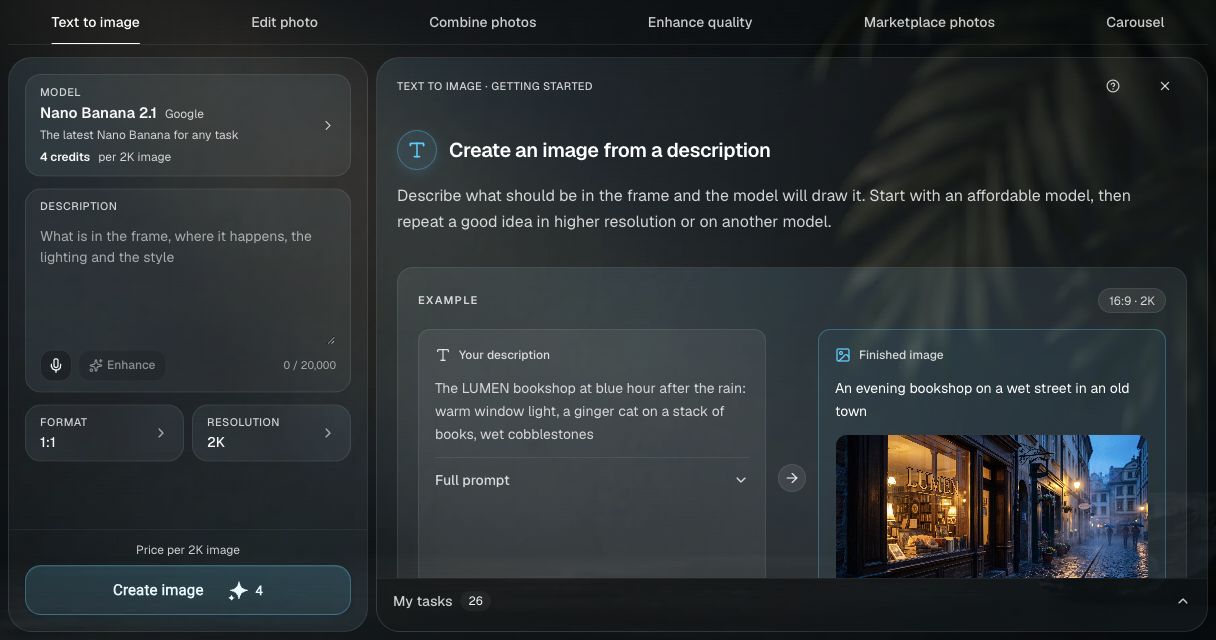
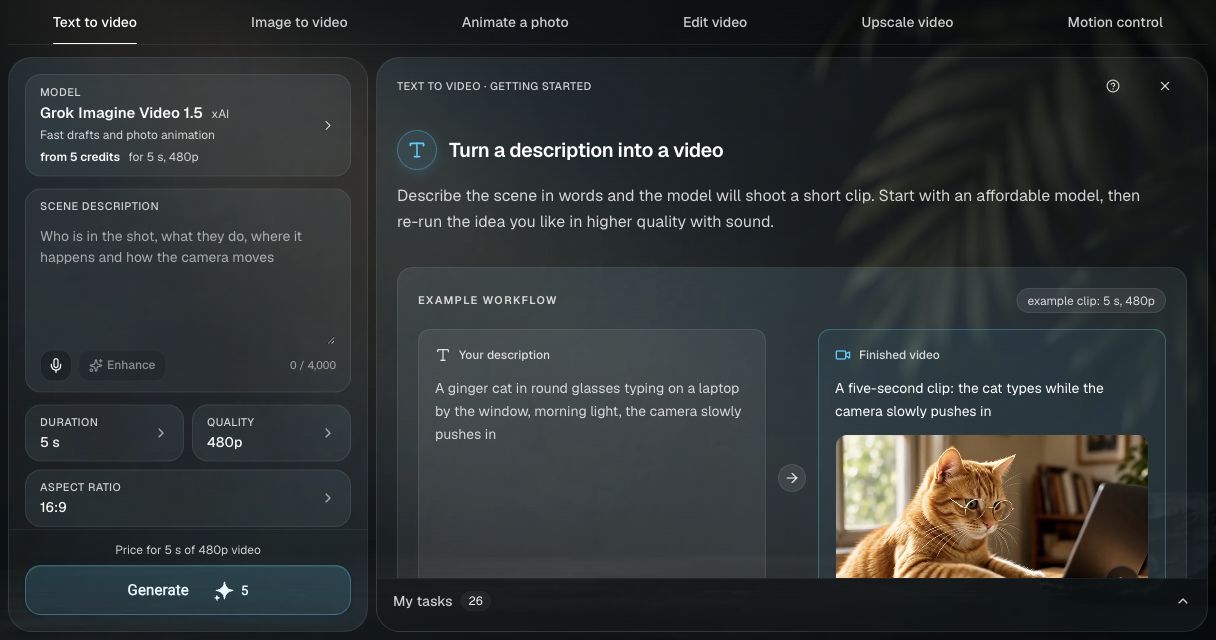
Paso 3: elija un modelo
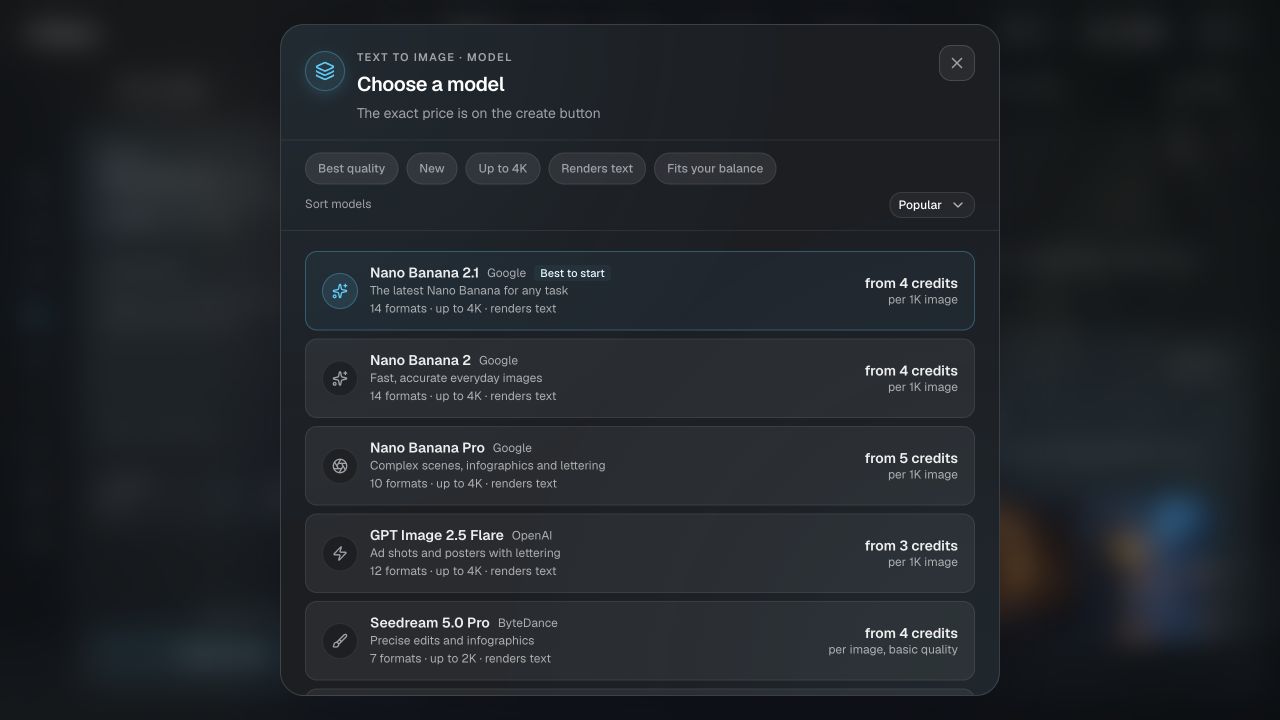
Pulse el nombre del modelo actual en el formulario para ver los modelos compatibles con la tarea. Elija primero el modo: generar una imagen nueva y editar una foto pueden tener listas de modelos distintas.
Para un primer experimento, pruebe Nano Banana 2 o FLUX 2 Pro. Compruebe las capacidades del modelo y el precio con sus ajustes. Los precios «desde» del selector ayudan a comparar opciones; el botón de lanzamiento muestra la estimación final para su configuración.
Paso 4: escriba una descripción
Describa el sujeto, el entorno, la luz y el estilo. Una imagen necesita una sola composición; un vídeo, además, necesita acción y movimiento de cámara. Pruebe esta escena:
A mechanical watch on a dark stone plinth, close-up of the dial and case details, soft side studio lighting, restrained product photography, a sharply defined subject and a blurred background.
Para una versión en vídeo, añada: «The camera slowly orbits the watch, a reflection moves across the glass, and the watch stays still.» Escriba en el idioma con el que se sienta cómodo y precise los términos técnicos cuando haga falta.
Herramientas junto al campo del prompt
«Mejorar» añade detalles a la descripción pensando en el modelo seleccionado. Lea la versión revisada antes de lanzarla para asegurarse de que conserva su idea. «Traducir al inglés» es una acción aparte. La traducción cuesta 1 crédito por solicitud; el dictado de hasta 60 segundos cuesta 1 crédito. Estos cargos son independientes de la generación.
Paso 5: compruebe los ajustes y el precio
Los ajustes dependen del modo y del modelo. El formulario puede ofrecer relación de aspecto, resolución, duración del vídeo, sonido y otros controles compatibles. Un ajuste que aparece en una captura de pantalla antigua puede no estar disponible para el modelo que ha elegido.
- Relación de aspecto: 16:9 para horizontal, 9:16 para vertical y 1:1 para cuadrado, cuando el modelo lo admita.
- Duración: elija uno de los valores que ofrece el modelo de vídeo.
- Resolución y funciones adicionales: cámbielas de forma deliberada y compruebe cómo varía el precio.
Para la primera prueba, los valores por defecto adecuados son un buen punto de partida. Antes de lanzar, revise el prompt, el modelo, los archivos adjuntos y el precio que indica el botón.
Paso 6: inicie la generación
Pulse «Crear imagen» o «Generar». En la pestaña de edición de fotos, el botón es «Editar foto». La tarea enviada aparece en «Mis tareas», donde puede seguir su progreso.
El tiempo de espera depende del modelo, de los ajustes y de la cola. Si el resultado aún no ha aparecido, revise la tarea existente antes de enviar otra copia.
Paso 7: descargue el resultado o siga trabajando
El resultado se abre en el área de trabajo del estudio. Seleccione la tarea y pulse «Descargar» para guardar el archivo. Las generaciones también están disponibles en el historial de su cuenta.
Abra «Usar en…» para dar el siguiente paso. Las acciones disponibles dependen del resultado: una imagen puede enviarse a la edición de fotos o usarse como fotograma de origen para un vídeo. Después de cambiar de herramienta, revise el archivo, el prompt, el modelo y el precio de la nueva ejecución.
Para convertir una imagen en vídeo manualmente, abra «Imagen a vídeo», elija «Una imagen», suba la imagen y describa el movimiento. «Primer y último fotograma» y «Referencias» cubren otros escenarios con imagen de origen; la compatibilidad depende del modelo.
Cómo añadir créditos
Si su saldo no alcanza, abra los precios actuales y elija una opción. Antes de pagar, compruebe el precio, la cantidad de créditos, el periodo de facturación y las condiciones de renovación. En su cuenta verá los paquetes de recarga y los métodos de pago disponibles.
El coste de un resultado final depende del modelo, de los ajustes y del número de intentos. Pula la idea con una configuración asequible antes de repetirla con la calidad que busca. Para calcular su presupuesto, use la estimación del formulario actual.
¿Qué hacer después de su primera generación?
Tras las primeras generaciones surge la pregunta principal: ¿cómo consigo mejores resultados? Cuatro direcciones:
- Prompts: lea nuestra guía para escribir prompts. La estructura del prompt influye en el resultado más que la elección del modelo. ¿Necesita plantillas listas? Consulte nuestros 10 prompts cinematográficos para vídeo
- Modelos: cada modelo tiene sus puntos fuertes. Compárelos en la guía de modelos de imagen y en la guía de modelos de vídeo
- Ideas: eche un vistazo a 10 ideas creativas con prompts listos para copiar para ver de qué es realmente capaz la plataforma
- Parámetros: pruebe distintas relaciones de aspecto y modos de calidad con el mismo prompt
Más sobre cómo empezar con la generación con IA
- Cómo escribir prompts para IA: la guía completa
- Generación de imágenes con IA: cómo elegir un modelo
- Generación de vídeo con IA: la guía completa
Preguntas frecuentes
¿Cómo creo mi primera imagen?
Abra «Texto a imagen» en el estudio de imágenes, elija un modelo, describa la escena y pulse «Crear imagen». El botón muestra el precio y «Mis tareas», el resultado.
¿Qué cubren los créditos de bienvenida?
El registro incluye 5 créditos. Compare ese saldo con el precio de la configuración elegida; la traducción y el dictado se cobran aparte. Un vídeo puede necesitar más créditos.
¿Dónde encuentro un resultado terminado?
En «Mis tareas», en la página del estudio, y en el historial de su cuenta. Selecciónelo para descargar el archivo o para continuar con «Usar en…».
¿Cómo edito una foto?
Abra Editar foto, suba una imagen, elija un modelo y describa el cambio. Revise el coste antes de lanzarlo.
¿Puedo usar el resultado con fines comerciales?
Consulte el plan elegido, las condiciones del modelo y los documentos legales. Necesita los derechos correspondientes sobre las fotos, los logotipos u otros materiales que suba.
¿Cuánto tarda la generación?
Depende del modelo, del tamaño del resultado y de la cola. Siga el estado en «Mis tareas»; enviar la solicitud y esperar al archivo terminado son etapas distintas.
Pruébelo usted mismo en Clipia
60+ modelos para generar vídeo e imágenes. Una sola cuenta y precios transparentes.