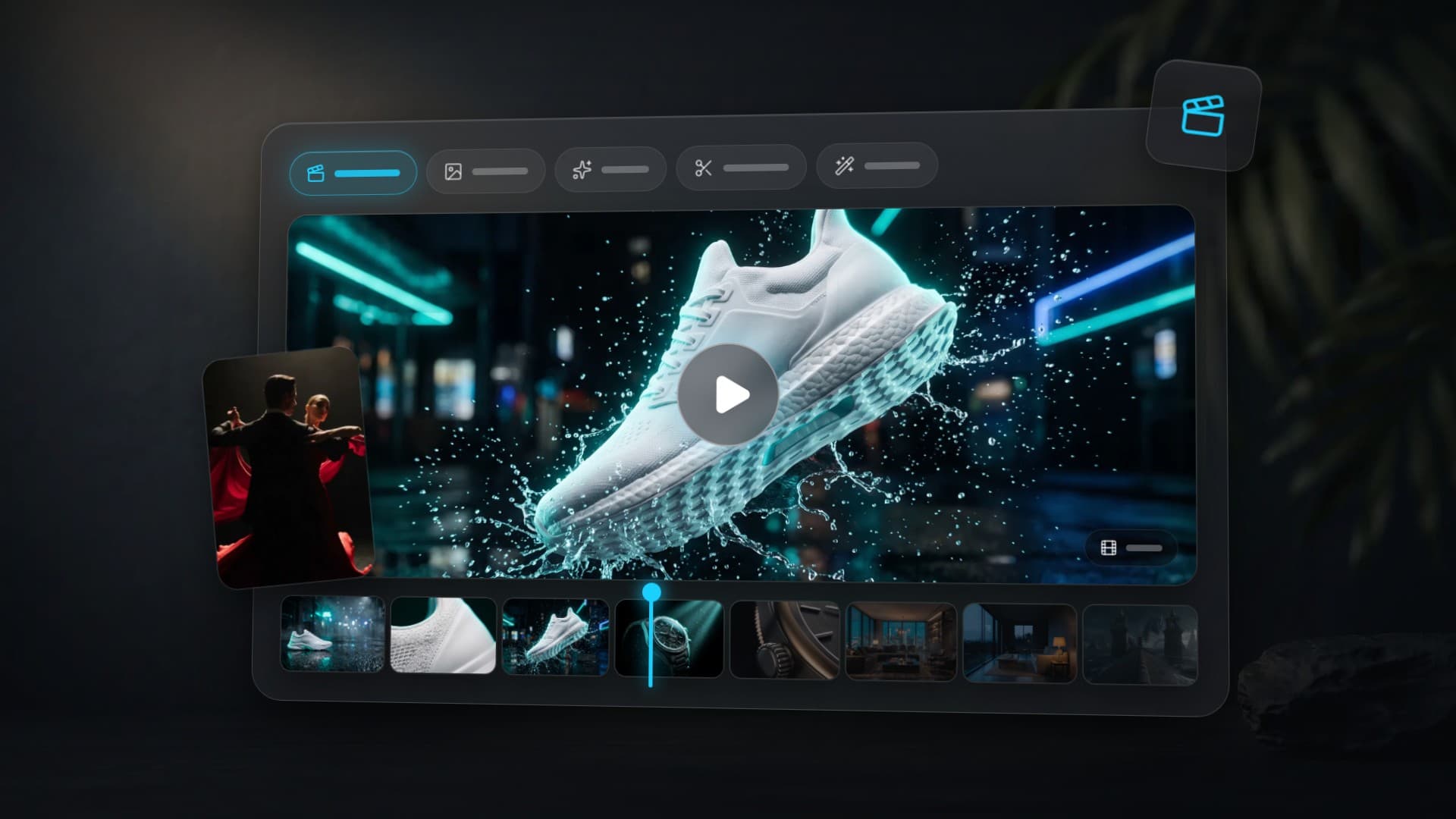
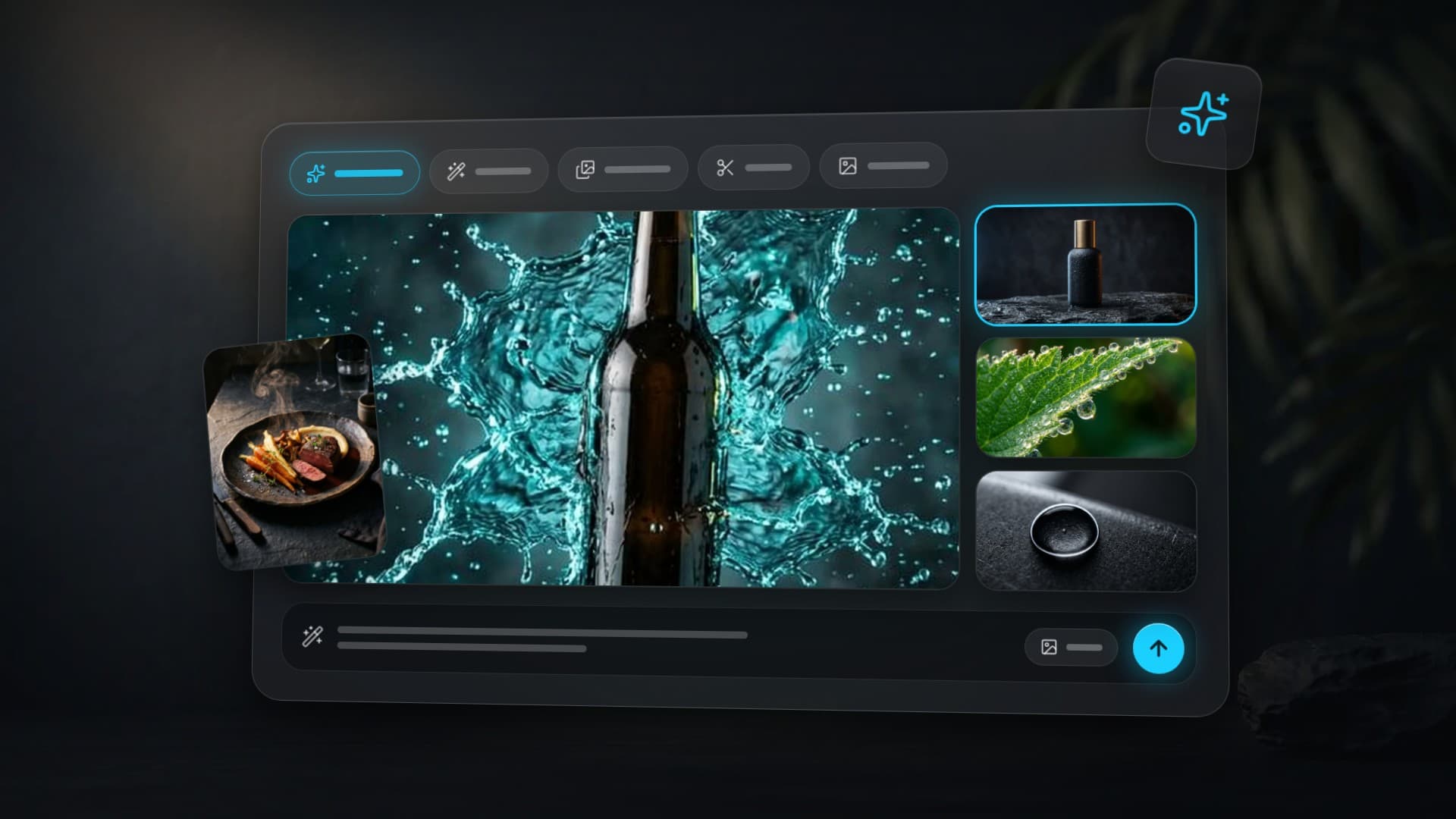
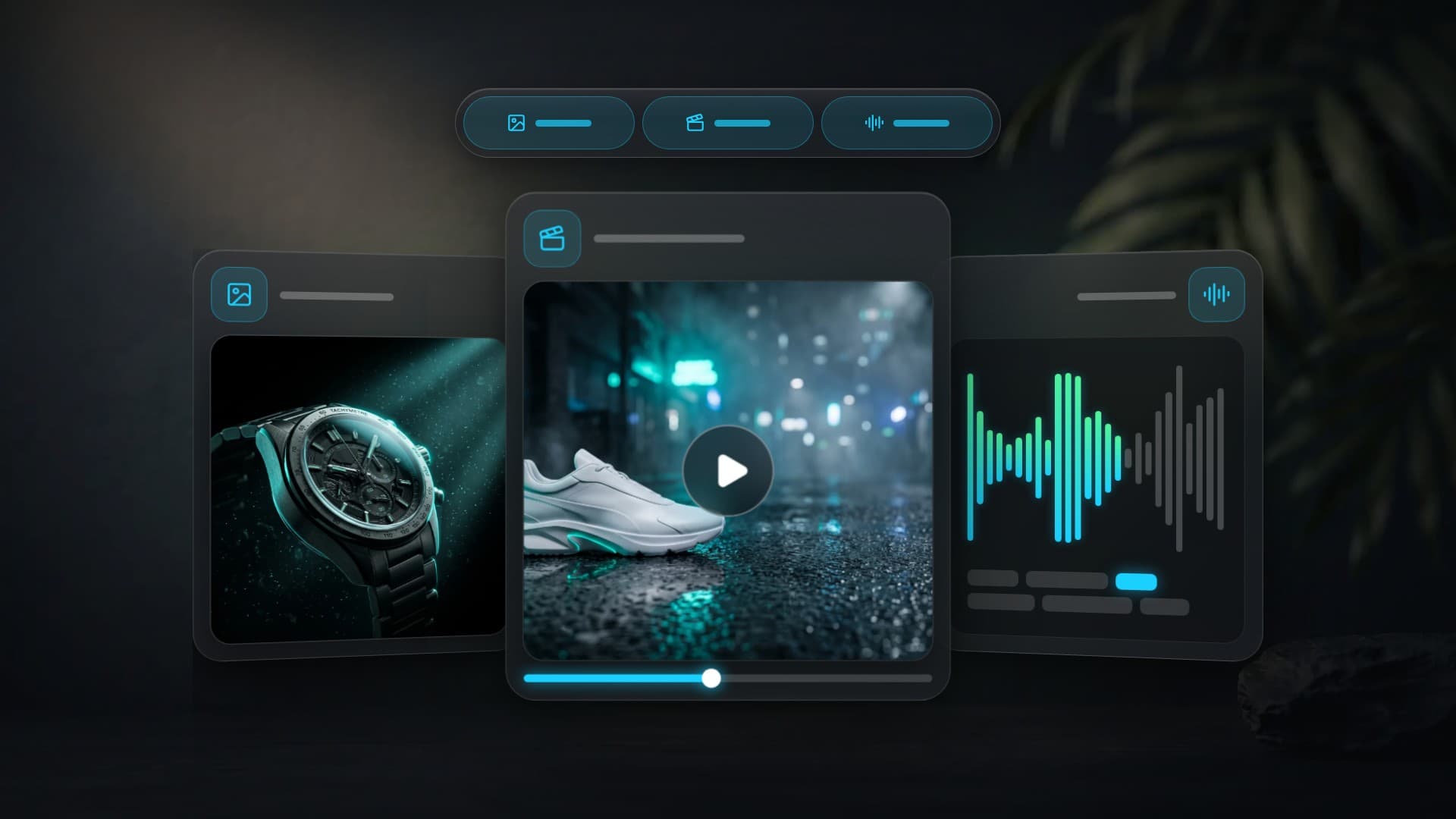
Gemini Omni explicado: 5 cosas que hace el modelo de vídeo con IA de Google
Qué hace de verdad el modelo «any-to-any» de Google: demos, comparación con Veo y Sora, y cuándo llega a Clipia
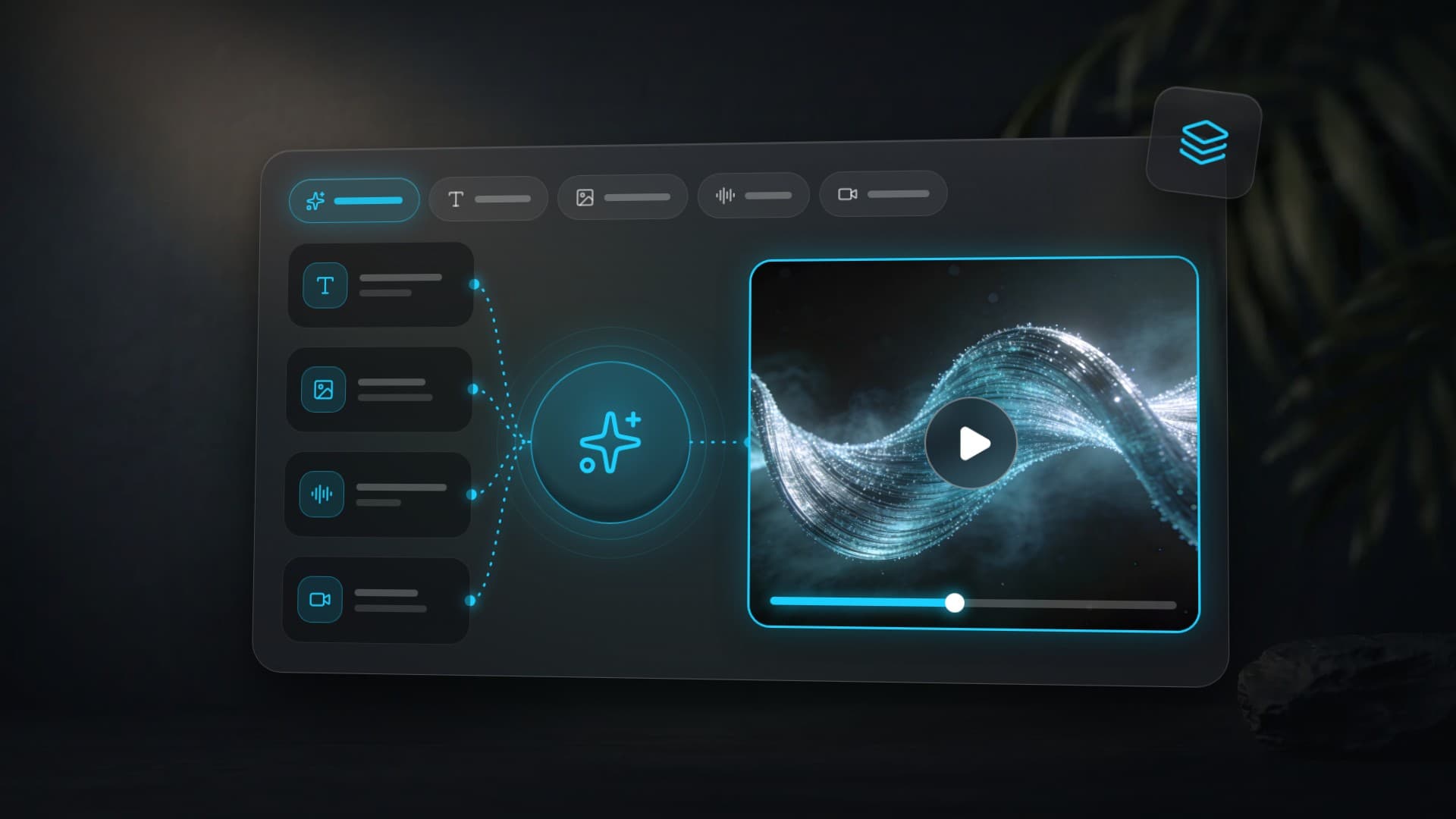
Gemini Omni es el modelo de vídeo con IA multimodal «any-to-any» de Google: acepta cualquier combinación de texto, imágenes, audio y vídeo como entrada y genera un vídeo de 4 a 10 segundos con sonido nativo y hasta 4K. Google lo presentó el 19 de mayo de 2026 en el I/O; sus funciones estrella son la edición conversacional, la entrada con múltiples referencias y una marca de agua SynthID integrada. En Clipia.ai, Gemini Omni funciona sin suscripción a Google AI, desde 30 créditos por vídeo.
El 19 de mayo de 2026, Google presentó Gemini Omni, un modelo que acepta cualquier cosa como entrada (texto, imágenes, audio, vídeo) y devuelve vídeo con sonido. «Crea cualquier cosa» suena a eslogan publicitario, pero detrás hay una decisión de arquitectura real. Omni no son tres modelos escondidos tras una sola API. Es una única red neuronal con multimodalidad nativa, y eso cambia las reglas del vídeo con IA.
En este artículo lo desglosamos: qué puede hacer Omni de verdad, en qué se diferencia de Veo 3.1, Kling 3.0 y Seedance 2.0, qué demos mostró Google y si conviene migrar ya.
Aviso: desde la primera publicación de esta reseña, Gemini Omni ya está disponible en Clipia, desde 30 créditos por vídeo y sin una suscripción aparte a Google. Pruebe Gemini Omni en Clipia → Los lanzamientos de modelos llegan a nuestro canal de Telegram el primer día. A continuación, el análisis de qué es realmente esta herramienta.
Qué significa «multimodal nativo» en la práctica
La generación anterior de modelos de vídeo con IA (Veo 3, Kling 3, Seedance 1.5) funciona así:
- Usted escribe un prompt de texto.
- Puede adjuntar una imagen (image-to-video).
- El modelo genera el vídeo, y el audio lo añade un modelo aparte.
Omni funciona de otra manera. Una sola red neuronal recibe, a la vez:
- Una descripción de texto.
- Hasta 5 imágenes como referencias.
- Audio: voz, música, efectos de sonido.
- Vídeo: un clip para editar.
El modelo razona sobre todas las entradas a la vez y genera un vídeo que las respeta todas. No es un empalme. Es una comprensión unificada de la escena.
Así lo plantea la propia Google: el modelo está «anclado en el conocimiento del mundo real». Conoce la física, la cultura, la historia y la ciencia, y genera vídeo con ese conocimiento incorporado.
¿Qué puede hacer Gemini Omni?
A partir del blog de Google, la documentación de la app Gemini y los análisis de 9to5Google y TechCrunch, esta es la lista de capacidades.
1. Text-to-Video con audio nativo
Lo básico: un prompt de texto → hasta 10 segundos de vídeo con audio generado automáticamente (voz, ambiente, efectos). Sin un paso de TTS aparte.
Útil para: anuncios cortos, vídeos explicativos, contenido para Reels/Shorts.
2. Imagen + audio + texto → vídeo
Envíe de 1 a 5 fotos, una grabación de voz y una descripción, y Omni monta un vídeo coherente. Es multirreferencia nativa, y el único otro modelo que la ofrece abiertamente es Seedance 2.0 (hasta 9 referencias). Ahora Google también juega en esa liga. En Clipia, Gemini Omni acepta hasta 7 imágenes de referencia por solicitud.
Útil para: un personaje en varias escenas, vídeos de producto, montajes a partir de material existente.
La demo canónica de Google. La cuadrícula de abajo muestra las cuatro entradas que se le dan a Omni: un vídeo de un helecho, una imagen de luciérnagas, una pista de audio de arpa y un prompt de texto. Debajo, el único resultado que montó Omni:
Fuente: DeepMind — Gemini Omni. Esto es exactamente el «any-to-any» para el que se diseñó Omni: no tres modelos encadenados en un pipeline, sino una sola red neuronal que tiene presentes las cuatro fuentes a la vez.
3. Edición conversacional: la función estrella
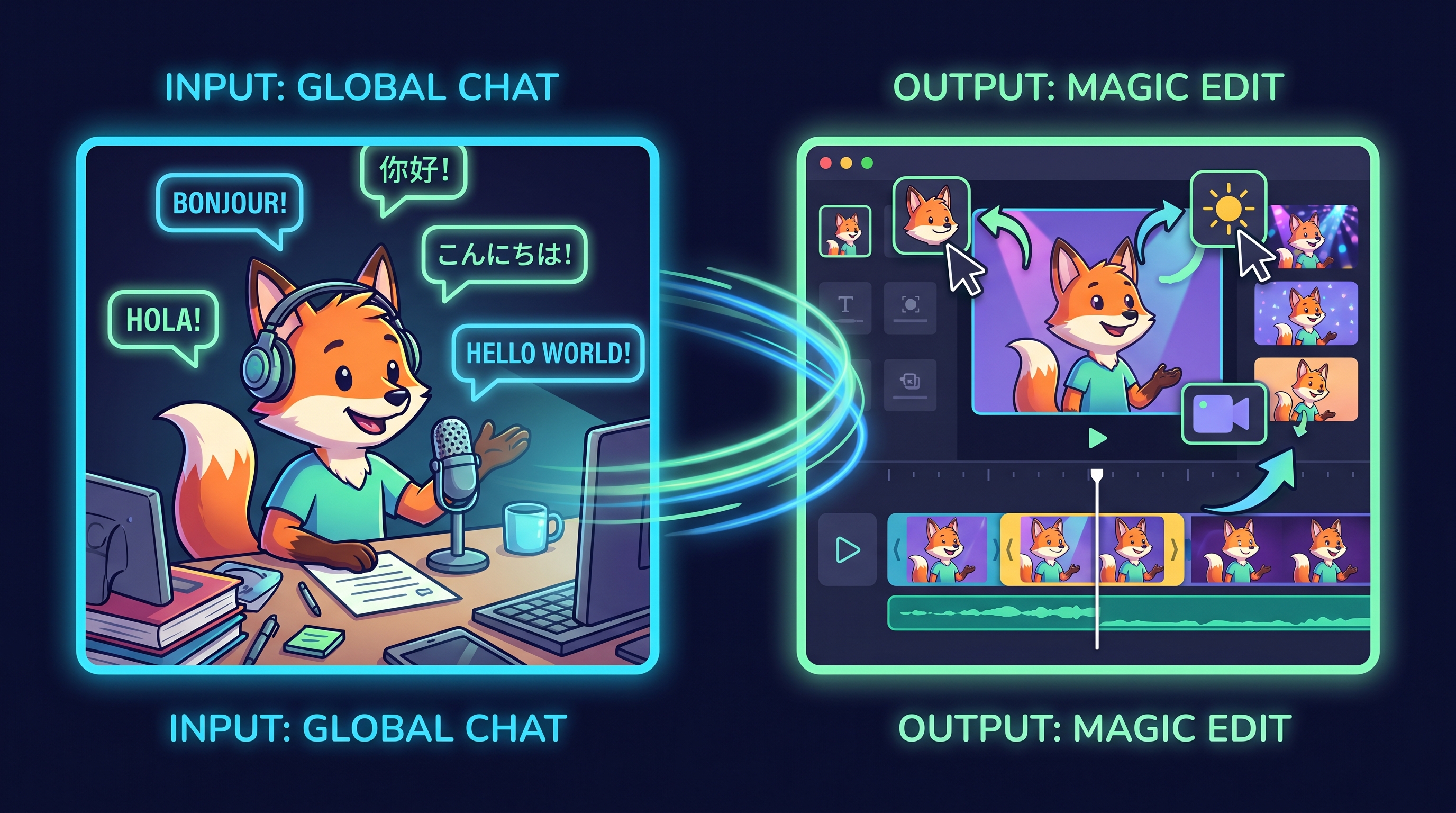
Lo más potente de Omni. Tras la generación (o sobre un vídeo subido), usted sigue en el chat:
— «Cambia al personaje por una morena». — «Cambia el fondo por una playa». — «Suaviza la iluminación». — «Estabiliza la cámara».
El modelo mantiene el contexto de la conversación y actualiza solo lo que ha cambiado, conservando intactos los rostros, los ángulos y la lógica de la escena. No es la varita mágica de Photoshop: es un diálogo iterativo, de director.
Así funciona en la práctica: tome un plano original de violín y sométalo a tres ediciones sucesivas. Arriba a la izquierda está el original; cada recuadro siguiente es el resultado del siguiente prompt en el chat:
Fuente: DeepMind — página de Gemini Omni. A lo largo de las tres ediciones, el rostro de la violinista, su vestido, la iluminación y el ritmo de la frase de violín se mantienen intactos. Esa es la consistencia que no tienen otros modelos: en ellos, una edición destrozaría el rostro, el sonido y la escena.
Muy pocos modelos del sector hacen esto. Para la mayoría, «editar» = «regenerar desde cero», y el personaje se desvía.
4. Video Remix: reescribir un clip existente
Suba un vídeo terminado y diga:
— «Hazlo en estilo claymation». — «Cambia la estación a invierno». — «Sube la cámara». — «Cambia el coche por una bicicleta».
Omni entiende el contexto del clip original y reescribe la escena sin perder el movimiento ni el ritmo. La sustitución de objetos funciona a partir de una descripción, sin necesidad de máscaras.
Ejemplo: convertir un vídeo real en arte vóxel manteniendo intactos el movimiento y la física:
Fuente: DeepMind. Estilo del prompt: «Transform the scene into voxel art while keeping motion intact.»
5. Generación de audio nativa
El sonido lo genera el mismo cerebro que la imagen. Eso aporta consistencia: la canica rebota y se oye el golpe. El profesor escribe en la pizarra y se oye el chirrido de la tiza. No todos los modelos lo hacen (Veo 3, sí; Kling 3, en parte; Seedance 2, sí).
Ejemplo: una parte de violín solista con el movimiento del arco sincronizado de forma nativa con el audio:
Fuente: keynote. Sincronización nativa entre audio y movimiento, sin postproducción.
Las demos que Google mostró en el escenario
No son teasers de marketing: son clips concretos que usted puede comprobar.
Todas las demos de abajo aparecen en la keynote oficial de Google I/O 2026 y están disponibles en la página de presentación de Gemini Omni.
Demo 1: Una canica en un laberinto
Una canica rueda por un recorrido complejo. El modelo resuelve correctamente la física de los rebotes y el audio: golpes sordos sobre la madera, tintineos brillantes sobre el metal, una campana que suena en la meta. Es una prueba de estrés seria: física más sincronización audiovisual.
Fuente: entrada oficial del blog de Google «Introducing Gemini Omni». Prompt: «A marble rolling fast on a chain reaction style track, continuous smooth shot.»
Demo 2: Plegamiento de proteínas en claymation
Un vídeo explicativo con estética de stop-motion en plastilina: moléculas que se pliegan, etiquetadas correctamente en cada paso, con un movimiento fluido. Pone a prueba la consistencia del estilo a lo largo de una escena más larga: la mayoría de los modelos pierden el estilo hacia el final.
Fuente: keynote de Google I/O 2026. Demuestra conocimiento científico + persistencia del estilo.
Demo 3: Un profesor ante la pizarra
Una persona escribe una identidad trigonométrica y la lee en voz alta. Lo más difícil: el texto de la pizarra se mantiene legible. La mayoría de los modelos de vídeo, hasta 2026, tenían casi nulas probabilidades de generar texto legible.
Esta es la prueba de texto legible de Google: letras que aparecen sincronizadas con la acción en pantalla:
Fuente: DeepMind. Lo que llevaba años esperando: se acabó generar el texto por separado y componerlo en After Effects.
Estas tres no son trucos escogidos a dedo. Son un benchmark público. Google ha puesto el listón; ahora a la competencia se la medirá con él.
SynthID: la marca de agua invisible
Cada vídeo que sale de Omni lleva SynthID, la marca de agua de Google, invisible para el ojo pero detectable por clasificadores. Permite que:
- Las redes sociales y los medios señalen el contenido generado con IA.
- Los sistemas de moderación bloqueen deepfakes.
- Los creadores demuestren que un vídeo está generado con IA cuando eso importa.
Y lo más relevante: esa misma semana, OpenAI, Kakao y ElevenLabs anunciaron que adoptan SynthID. Es la primera vez que el sector de la IA elige un estándar único de transparencia. Si trabaja con clientes, cuente con que los briefs empiecen a incluir «etiquetado SynthID obligatorio».
¿Cuánto cuesta Gemini Omni?
Lo que ya está disponible: Omni Flash, el primer modelo de la serie. El modelo de gama alta Omni Pro está anunciado, aún sin fecha.
| Plan | Precio | Acceso a Omni Flash |
|---|---|---|
| Gemini (nivel básico) | $0 | No |
| AI Plus | $20/mes | Sí, con límites |
| AI Pro | ~$30/mes | Sí, límites más altos |
| AI Ultra | $100/mes | Acceso completo + Spark + límites ×5 |
| AI Ultra Top | $200/mes | Todo lo anterior + acceso anticipado |
Omni Flash también está incluido en YouTube Shorts y YouTube Create, pero con una interfaz simplificada y sin edición conversacional.
Salvedades regionales: algunas funciones (sobre todo video-to-video y la edición conversacional) pueden estar disponibles solo en EE. UU. en el lanzamiento. AI Plus con la generación básica tiene una disponibilidad más amplia.
Precio de Gemini Omni en Clipia
No necesita una suscripción a Google para usar el modelo: en Clipia.ai, Gemini Omni funciona con créditos universales. Precios en el momento de esta actualización:
| Duración | 720p / 1080p | 4K |
|---|---|---|
| 4 s | 30 créditos | 70 créditos |
| 6 s | 40 créditos | 80 créditos |
| 8 s | 50 créditos | 90 créditos |
| 10 s | 60 créditos | 100 créditos |
Video-to-video (con un clip original como entrada) cuesta una tarifa fija de 80 créditos en 720p/1080p o 120 créditos en 4K, sea cual sea la duración. Los créditos son universales: el mismo saldo sirve para Gemini Omni, Seedance 2.0 y Kling 3.0.
Omni vs Veo 3.1 vs Kling 3 vs Seedance 2.0
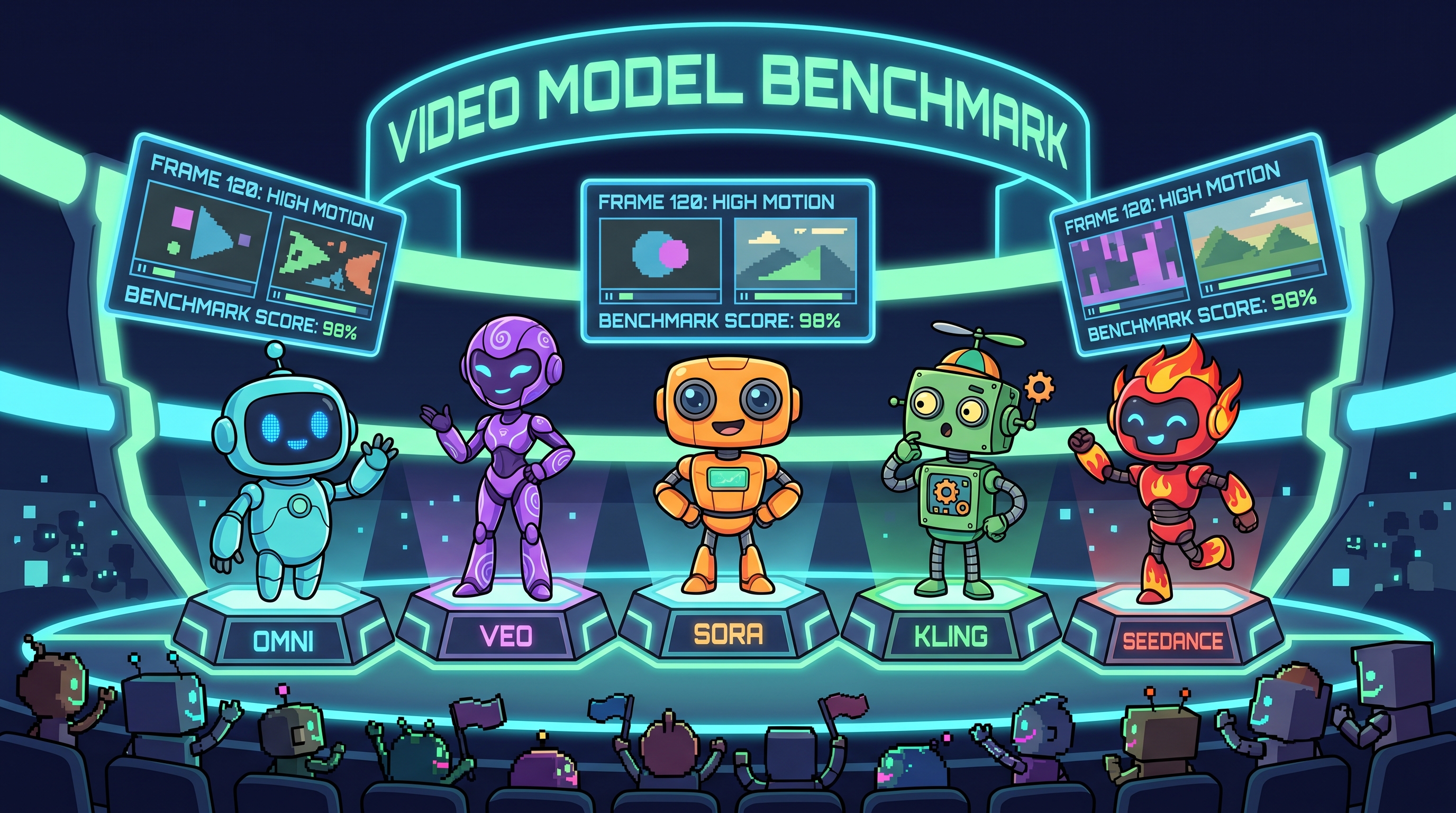
Una comparación honesta con los líderes actuales del mercado.
| Característica | Gemini Omni Flash | Veo 3.1 | Kling 3.0 | Seedance 2.0 |
|---|---|---|---|---|
| Duración del vídeo | hasta 10 s | 8 s | 3–15 s | 5–15 s |
| Resolución | hasta 4K (en Clipia) | 1080p | 1080p | hasta 2K |
| Audio nativo | Sí | Sí | Parcial | Sí |
| Entrada de varias imágenes | hasta 7 (en Clipia) | 1–3 | 1 | hasta 9 |
| Edición conversacional | Sí | No | No | No |
| Video-to-video | Sí | Limitado | No | Limitado |
| Marca de agua SynthID | Sí | Sí | No | No |
| Acceso / precio en Clipia | desde 30 créditos | desde 17 créditos | desde 36 créditos | desde 34 créditos |
Cuándo elegir Omni
- Necesita edición iterativa por voz. Es su principal ventaja.
- Combina modalidades (foto + audio + texto en una sola tarea).
- Ya está en el ecosistema de Google (AI Plus/Pro/Ultra).
- Un cliente exige el etiquetado SynthID.
Cuándo gana otro modelo
- Necesita vídeos de más de 10 s: Kling 3.0 y Seedance 2.0 llegan hasta 15.
- Escena con varios ángulos y un mismo personaje: Kling 3.0 Multi-Shot o la multirreferencia de Seedance 2.0.
- La mejor física y cinematografía de su clase: Veo 3.1 sigue siendo la referencia «cinematográfica».
- No quiere atarse a una sola suscripción: justo para eso existe Clipia.
Cómo probar Gemini Omni en Clipia
En el nuevo estudio de vídeo de Clipia, elija «Texto a vídeo» y Gemini Omni y escriba un prompt. Para partir de un fotograma existente, abra «Imagen a vídeo» y seleccione «Una imagen» o «Referencias». Para modificar un clip existente, abra «Editar vídeo» → «Con un prompt». Revise los ajustes y el precio en el botón de acción. Los clips terminados aparecen en el estudio y en «Mis tareas», desde donde puede descargarlos.
Respuesta corta: el modelo ya está disponible en Clipia. Cuando se publicó esta reseña por primera vez, Omni estaba encerrado en la app Gemini; desde entonces se abrió el acceso y conectamos el modelo. Esto es lo que obtiene con Gemini Omni en Clipia:
- Text-to-Video e Image-to-Video: hasta 7 imágenes de referencia por solicitud.
- Video-to-video: suba un clip original y reescriba la escena con un prompt.
- De 4 a 10 segundos de resultado en 720p, 1080p o 4K, en 16:9 o 9:16.
- Desde 30 créditos por vídeo: créditos universales, sin suscripción a Google AI.
Qué más funciona junto a Omni
La misma clase de modelos (redes de vídeo punteras con audio nativo y multirreferencia) funciona en Clipia junto a Omni:
- Veo 3.1: física cinematográfica de Google DeepMind, el mismo equipo que creó Omni.
- Seedance 2.0: hasta 9 referencias I2V (Omni admite 5), resolución 2K, hasta 15 segundos.
- Kling 3.0: Multi-Shot (varias escenas en una sola solicitud) y Motion Control.
- Nano Banana 2: para referencias estáticas que luego se usan en I2V.
Pague por el resultado, no por una suscripción. Sin planes de «o Veo o Kling»: los créditos son universales y usted elige el modelo para cada tarea.
Empiece en dos minutos
→ Genere un vídeo con Gemini Omni: reciba los créditos de bienvenida y lance su primer prompt en Clipia.
→ Únase al canal de Telegram de Clipia: publicamos el mismo día en que cualquier modelo nuevo está disponible. Sin spam. Solo lanzamientos y reseñas.
Tres prompts para probar ahora mismo
Si quiere poner a prueba Omni (en Clipia o en la app Gemini), aquí tiene tres tareas que muestran lo que el modelo puede hacer de verdad.
Prompt 1: Física y sonido
A glass marble rolls through a wooden maze with metal bells
at corners. Each collision produces realistic sound: muted
thump on wood, bright ring on metal. Top-down camera, cinematic
lighting, slow-motion final 2 seconds.
Tras la generación, pídale al modelo: «Swap the marble for a steel ball. The sound should become metallic.» Así se pone a prueba la edición conversacional.
Prompt 2: Estilo y consistencia
Stop-motion claymation explainer: a tiny clay figure assembles
a smartphone from parts on a workbench. Soft natural light,
labels appear in handwritten chalk style above each part.
8 seconds total, 4 distinct steps.
Pone a prueba la persistencia del estilo y la representación de texto legible.
Prompt 3: Entrada multimodal
Suba una foto de su mascota + un clip de voz corto + este prompt:
Generate a 10-second video where this pet (image 1) speaks
with the voice from the audio clip. Background: a sunlit
living room. Cinematic shallow depth of field. Lip-sync
to audio precisely.
Pone a prueba la multimodalidad nativa, que es la razón de ser de Omni.
Conclusión: ¿conviene migrar a Omni?
Si es usted profesional del marketing o creador, no abandone su stack actual. Seedance y Kling siguen teniendo ventajas (duración, multi-shot, física). Pero sí necesita probar Omni: en Clipia ahora basta un prompt y 30 créditos, y le dará un nuevo punto de referencia de «cómo se siente el vídeo con IA en 2026».
Si es desarrollador de IA o trabaja en una agencia, añada Omni a su stack. La edición conversacional es un nuevo paradigma de UX y se extenderá a todos los demás modelos en los próximos 6–12 meses. Saber cómo funciona en la práctica importa ya.
Si está planificando una estrategia de contenidos para 2026, dé por hecho que:
- El vídeo se editará con la voz, no en una línea de tiempo.
- El etiquetado tipo SynthID será obligatorio en las plataformas.
- La entrada multimodal (foto + audio + texto en una sola tarea) será lo normal.
Google no ha hecho ningún milagro. Google ha llevado a producción lo que otros muestran en artículos de investigación. A largo plazo, eso importa más que cualquier puntuación ELO en una clasificación.
Una última cosa: si ha leído hasta aquí, es que le importa. Gemini Omni ya está disponible en Clipia: genere su primer vídeo con Omni y compárelo con Veo 3.1, Seedance 2.0 y Kling 3.0. Una sola cuenta, créditos universales. Los lanzamientos de nuevos modelos, en nuestro canal de Telegram el primer día.
Cinco capacidades más que no se han mostrado arriba
Las secciones anteriores cubrían los cinco modos principales de Omni. Pero la keynote y la página de DeepMind revelaron varias capacidades adicionales que merece la pena destacar por separado. Un ejemplo por categoría, y cada uno demuestra algo que aún no se ha mostrado.
Reimaginar la acción: cambiar lo que ocurre manteniendo la escena
Puede subir un vídeo y decir «aquí debería pasar otra cosa», y el modelo reconstruye la acción sin perder el personaje, el fondo ni la iluminación. No es lo mismo que Video Remix (sección 4): aquello es estilo, esto es trama.
Vídeo explicativo anclado en el audio: narración científica con sonido
Omni mantiene el contexto del concepto científico y genera un vídeo con rótulos en pantalla + voz en off sincronizados con la acción. No hay que confundirlo con la Demo 2 (aquella trataba del estilo claymation): aquí el énfasis está en el contenido factual.
Transferencia de estilo conservando a las personas
Es una subfunción de Video Remix (en la sección 4 se vio el cambio de estilo sin personas). Aquí, una escena real con una persona a la que se aplica un nuevo estilo artístico, pero el rostro y la identidad del sujeto se mantienen intactos.
Física surrealista: irreal pero coherente en sí misma
Omni puede generar escenas que no existen en la realidad pero cuya física es coherente en sí misma: los objetos interactúan según las reglas del mundo inventado. Útil para anuncios, concept art y videoclips.
Física onírica cinematográfica: resultado hiperrealista de nivel cine
El nivel más alto: una calidad indistinguible de un rodaje profesional. Cromo líquido, reflejos, ángulos: todo funcionando en sincronía. Por eso Omni se creó como un modelo «de nivel de producción», no como un «juguete».
Todos los vídeos de este artículo son materiales oficiales de Google y DeepMind publicados el 19 de mayo de 2026 junto con el anuncio de Gemini Omni. Están replicados en la CDN de Clipia para que el artículo no dependa de cambios en la fuente.
Más sobre Gemini Omni y el vídeo con IA
- Resumen de Google I/O 2026: Gemini Omni, Spark y Gemini 3.5
- Seedance 2.0 vs Gemini Omni: una comparación honesta en 9 pruebas
- Generación de vídeo con IA: guía completa de modelos y modos
¿Qué es Gemini Omni?
Gemini Omni es el modelo de vídeo con IA multimodal de Google, presentado el 19 de mayo de 2026 en Google I/O. Acepta cualquier combinación de texto, imágenes, audio y vídeo como entrada y genera un vídeo de 4 a 10 segundos con sonido nativo y hasta 4K. Sus funciones estrella son la edición conversacional y la entrada con múltiples referencias. En Clipia.ai está disponible desde 30 créditos por vídeo, sin suscripción a Google AI.
¿Cuánto cuesta Gemini Omni?
En el ecosistema de Google, Omni Flash requiere una suscripción a AI Plus desde $20 al mes. En Clipia.ai Gemini Omni cuesta de 30 a 60 créditos por vídeo en 720p/1080p (de 4 a 10 segundos), de 70 a 100 créditos en 4K y una tarifa fija de 80–120 créditos para video-to-video. El mismo saldo de Clipia sirve en los estudios de imagen, vídeo y audio.
¿Cuánto puede durar un vídeo de Gemini Omni?
4, 6, 8 o 10 segundos; 10 segundos es el máximo en el momento de esta actualización. Si necesita clips más largos, Seedance 2.0 y Kling 3.0 en Clipia generan hasta 15 segundos.
¿Qué diferencia hay entre Gemini Omni y Veo 3.1?
Ambos proceden de Google DeepMind. Veo 3.1 genera clips de vídeo de 4, 6 u 8 segundos con una física cinematográfica de referencia. Omni es un modelo any-to-any: añade la entrada con múltiples referencias (hasta 7 imágenes en Clipia), video-to-video y la edición conversacional en la app Gemini. En Clipia, Gemini Omni empieza en 30 créditos; Veo 3.1 también está disponible en el catálogo de Clipia: elija la variante que necesite en el campo «Modelo» del estudio de vídeo.
¿Puedo usar Gemini Omni sin una suscripción a Google?
Sí. Gemini Omni funciona en Clipia.ai con créditos universales, desde 30 créditos por vídeo, sin suscripción a Google AI Plus. Cree una cuenta, reciba los créditos de bienvenida, elija Gemini Omni en el generador de vídeo y lance su primer prompt.
Fuentes
- Google Blog: presentación de Gemini Omni
- Presentación de Gemini Omni (gemini.google)
- 9to5Google: Gemini Omni llega hoy con vídeo realista
- TechCrunch: Gemini Omni convierte imágenes, audio y texto en vídeo
- VentureBeat: Google presenta Gemini Omni, el modelo de IA «any-to-any»
- The Tech Portal: Gemini Omni, Gemini 3.5 Flash, AI Search
- SiliconANGLE: Gemini 3.5 Flash y Omni
Pruébelo usted mismo en Clipia
60+ modelos para generar vídeo e imágenes. Una sola cuenta y precios transparentes.