De foto a vídeo con sonido: cómo añadir audio nativo a los clips de IA
Cuándo generar audio sincronizado con la escena y cuándo añadir después música, voz y efectos editables
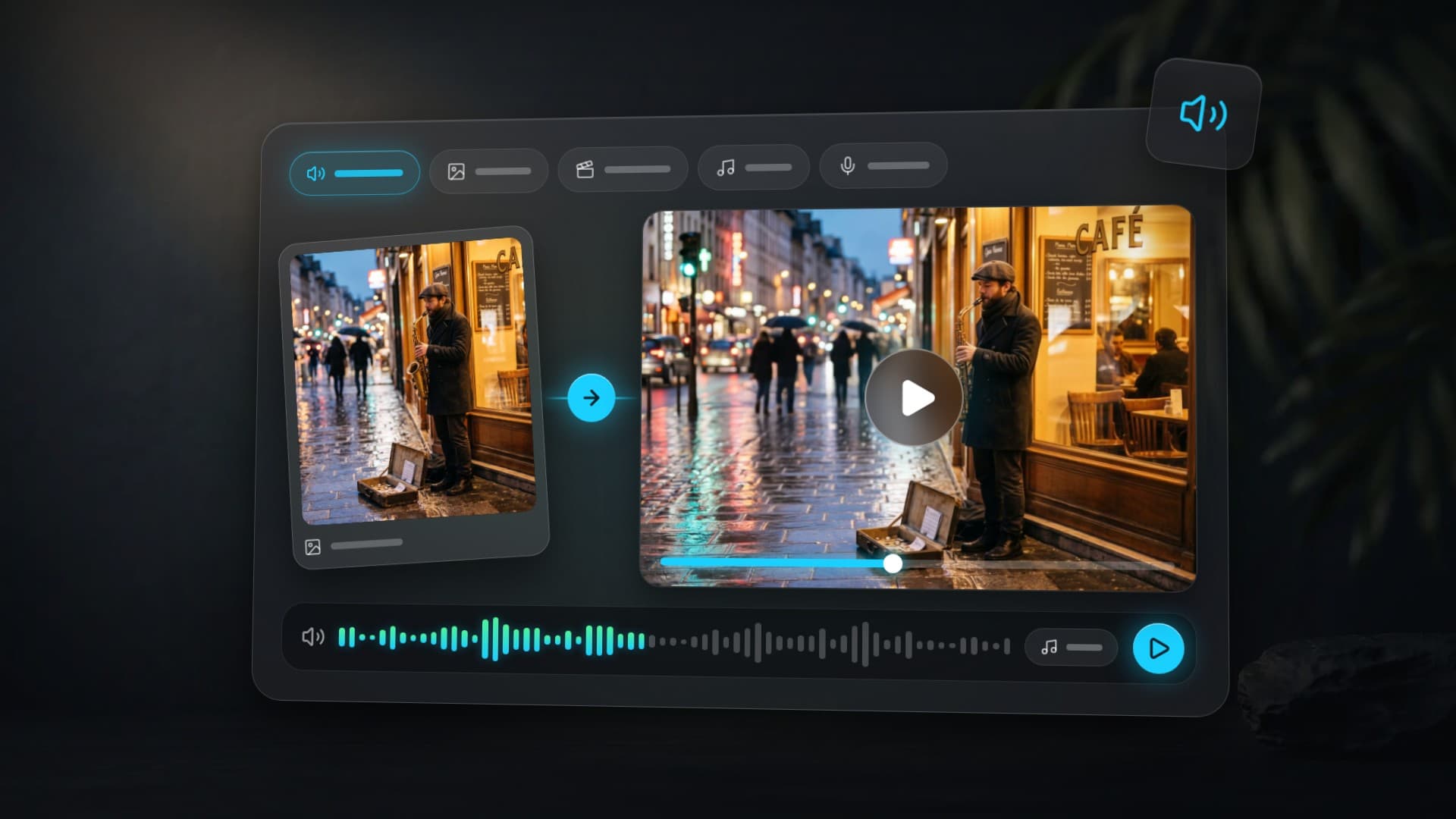
Pasar de foto a vídeo con sonido significa convertir una imagen fija en un clip en movimiento y darle a ese clip una capa de audio: ambiente, efectos, diálogo, voz en off, música o una combinación de ellos. Hay dos flujos de trabajo fiables. Un modelo con audio generado puede crear el movimiento y el sonido sincronizado en una sola pasada; como alternativa, puede generar primero la imagen y añadir audio editable en posproducción. Elija el audio nativo cuando importe la sincronización con los acontecimientos, y la posproducción cuando importen más las palabras exactas, los cortes de música, las licencias o las revisiones.
Respuesta rápida: cómo convertir una foto en un vídeo con sonido
Suba una foto limpia, elija un modelo de imagen a vídeo que admita sonido generado y escriba un único prompt con instrucciones visuales y de audio separadas. En la primera prueba, limítese a una acción visible y a dos o tres elementos sonoros. Si el audio debe contener una narración exacta, una pista con licencia o cortes al fotograma, genere primero el clip de imagen a vídeo y añada esos elementos después en un editor.
Abra el estudio de vídeo de Clipia, suba una imagen y pruebe una escena breve antes de comprometerse con un render más largo.
Qué significa realmente «de foto a vídeo con sonido»
La expresión parece referirse a una sola función, pero abarca cinco tareas distintas. El ambiente sitúa un lugar: tono de sala, viento, tráfico, lluvia o el fondo de una cafetería. Los efectos de sonido marcan acontecimientos visibles: una puerta que se cierra, un vaso que toca la mesa, unos zapatos que pisan la acera. El diálogo pertenece a alguien que habla en pantalla y debe encajar con la escena. La voz en off es una narración superpuesta a la imagen que no necesita sincronización labial. La música controla el ritmo y el tono, pero normalmente no necesita originarse dentro de la escena.
Esta distinción cambia el flujo de trabajo. Un modelo de audio nativo rinde mejor cuando el sonido debe reaccionar a lo que ocurre en los fotogramas generados. El modelo puede colocar una pisada junto al momento en que el pie toca el suelo o un tintineo de cerámica junto al instante en que la taza toca el platillo. Una pasada de edición independiente es mejor cuando necesita reescribir una frase, bajar la música por debajo de la voz, reutilizar una pista de marca aprobada o entregar varias versiones de idioma sin regenerar la imagen.
«Nativo» no significa «automáticamente correcto». Significa que las pistas de audio y vídeo se generan como una sola escena en lugar de ensamblarse como recursos independientes. El resultado puede seguir conteniendo un efecto que llega tarde, una voz no deseada, un ambiente incoherente o un sonido que no encaja con el objeto. Trate el primer resultado como un borrador sincronizado y revíselo con auriculares.
Escuche un ejemplo real de audio sincronizado
Este ejemplo editorial de Clipia, de ocho segundos, tiene una pista de vídeo H.264 y una pista de audio AAC; los archivos se inspeccionaron el 14 de agosto de 2026. El prompt asigna la transición sonora a la misma línea de tiempo que el cambio de luz y de cámara, lo que lo hace útil para comprobar si los acontecimientos siguen sincronizados. Reprodúzcalo con sonido y vuelva a verlo fijándose en la taza, la ventana y los cambios de iluminación.
Alternativa textual equivalente: el clip no tiene diálogo. Toda la acción visible y todos los acontecimientos sonoros relevantes (ambiente matinal, sonidos de tazas, jazz vespertino y lluvia) se describen en el prompt y en el pie que aparecen a continuación.
Seamless cinematic transition from morning to evening in the same cafe. The woman subtly breathes and shifts her weight as daylight dissolves into twilight. Steam keeps rising from the cup. Ambient sound transitions from distant morning chatter and clinking cups to quiet evening jazz and rain on the window; natural motion; eight seconds.
Una transición generada en una cafetería con ambiente, sonidos de tazas, música y lluvia sincronizados. Revise el audio con el mismo espíritu crítico que la imagen en movimiento.
Cuatro formas de hacer un vídeo con sonido a partir de una foto
1. Kling 2.6 Image-to-Video: una prueba compacta con sonido nativo
Kling 2.6 Image-to-Video resulta útil cuando quiere una escena breve y controlada y una opción de sonido explícita. El catálogo de producción de Clipia identifica el modelo como de imagen a vídeo con capacidad de generar audio. Su matriz de precios en vivo ofrece duraciones de cinco y diez segundos, así que el alcance es fácil de entender antes de renderizar.
Para un clip de cinco segundos, la matriz consultada el 14 de agosto de 2026 indica 20 créditos (≈$0.80) por el vídeo y 20 créditos adicionales por el sonido generado. Eso hace que una prueba de cinco segundos con sonido cueste 40 créditos, unos $1.60, con los ajustes que figuran actualmente. Esta separación es práctica: puede hacer primero una prueba de movimiento sin sonido, revisar la cara y el movimiento de cámara y activar el sonido solo cuando la dirección visual funcione.
Ideal para: retratos, primeros planos de producto, planos de comida y acciones sencillas en las que uno o dos acontecimientos audibles deben coincidir con la imagen.
Prompt listo para copiar:
A close portrait slowly turns toward camera and blinks once. Soft room tone, a quiet fabric rustle exactly as the subject moves, one distant bird outside, no music, no speech, static camera.
Atención a: demasiados acontecimientos en cinco segundos. Un giro de cabeza, una frase hablada, un vehículo que pasa, un movimiento de cámara espectacular y una entrada musical compiten por el tiempo. Mantenga la escena físicamente posible y dé al modelo un único acontecimiento sonoro principal.
2. Grok Imagine Video 1.5: duración flexible con sonido sincronizado
Grok Imagine Video 1.5 es la opción de duración flexible de esta comparación. El catálogo en vivo de Clipia lo describe como un modelo de imagen a vídeo con sonido sincronizado, y la matriz de producción indica duraciones de uno a quince segundos. Los pasos cortos de duración le permiten probar la misma foto sin saltar directamente a un clip largo.
Con el ajuste de cinco segundos, la matriz consultada el 14 de agosto de 2026 indica 5 créditos (≈$0.20) a 480p y 9 créditos (≈$0.36) a 720p. La matriz no contiene un suplemento de sonido aparte para este modelo. Eso difiere de las partidas de sonido explícitas de Kling 2.6 y Kling 3, así que compare el precio final que muestra el editor en lugar de trasladar suposiciones de un modelo a otro.
Ideal para: planos ambientales de producto, imágenes de viaje, paisajes, clips breves para redes sociales y escenas en las que el sonido debe sentirse continuo en lugar de marcar un instante exacto.
Prompt listo para copiar:
A ceramic coffee cup on a wooden table, steam curling upward while the camera pushes in slowly. Gentle cafe ambience, one ceramic clink at the start, soft steam hiss, no voices, no music.
Atención a: palabras de ambiente vagas sin una fuente audible. «Cinematic audio» no es una instrucción de producción. «Low room tone, one ceramic clink, soft steam hiss» le da al modelo acontecimientos que puede colocar.
3. Kling 3 Image-to-Video: más opciones de salida con una capa de sonido opcional
Kling 3 Image-to-Video es aquí la opción de mayor resolución y mayor duración. El catálogo de producción de Clipia le asigna capacidad de generar audio, y la matriz en vivo indica de tres a quince segundos con combinaciones de precio para 720p y 1080p.
Para un resultado de cinco segundos a 720p, la matriz consultada el 14 de agosto de 2026 indica 36 créditos (≈$1.44) por el vídeo y 18 créditos adicionales por el sonido generado, es decir, 54 créditos, unos $2.17, con esa opción de sonido. Un resultado de cinco segundos a 1080p figura a 49 créditos sin sonido, con una opción de sonido de 23 créditos. Son valores de producción con fecha, no promesas permanentes; el total del editor es la comprobación final antes de generar.
Ideal para: planos principales de producto, retratos cinematográficos, escenas que pueden necesitar 1080p y acciones más largas en las que el arco sonoro necesita más espacio.
Prompt listo para copiar:
A vintage train photograph comes alive as the train begins moving through light rain, slow lateral camera tracking. Rhythmic wheel clatter grows gradually, rain taps on metal, one distant horn near the end, no music, no dialogue.
Atención a: un sonido que describe un mundo fuera de campo más grande que la imagen. Si la foto muestra un primer plano de producto, el público de un estadio y varios vehículos no le dan al modelo ningún punto de anclaje visible para la sincronización. Haga que el campo sonoro coincida con el encuadre.
4. Genere primero el movimiento y añada el audio en posproducción
El cuarto método funciona con cualquier modelo de imagen a vídeo: cree primero el clip visual más limpio posible y añada después música, voz en off, ambiente, efectos y subtítulos como pistas independientes. No es un plan B para una tecnología inferior. Es la arquitectura correcta cuando el audio debe seguir siendo editable.
La documentación oficial de Adobe Premiere describe el vídeo y el audio como pistas independientes de la línea de tiempo y ofrece un flujo de Merge Clips para sincronizar recursos creados por separado. Esa estructura le da control independiente del volumen, la sincronización, la sustitución y el idioma. Puede conservar la imagen, sustituir una frase, mover un efecto de sonido tres fotogramas o producir otra versión de idioma sin pagar por regenerar el movimiento.
Ideal para: anuncios con texto aprobado, tutoriales, narración multilingüe, música con licencia, sonido de marca exacto, diálogo que debe ser literal y cualquier proyecto con una cadena de revisión.
Plan sencillo de posproducción:
- Genere el clip de imagen a vídeo sin sonido y apruebe el movimiento visual.
- Añada primero el tono de sala o el ambiente para que la escena no parezca vacía.
- Coloque los efectos puntuales sobre los acontecimientos visibles.
- Añada la voz en off o el diálogo en una pista aparte.
- Añada la música al final y bájela por debajo de la voz.
- Cree los subtítulos a partir de la pista hablada final, no de un guion anterior.
Cree el borrador visual en Clipia y decida después si el sonido generado está listo para producción o si conviene rehacerlo como pistas editables.
Una imagen, tres modelos: en qué se diferencia el sonido
Los precios de los pies de estas demos corresponden a la prueba del 14 de agosto de 2026. Para una nueva ejecución, compruebe el precio actual en el formulario.
A continuación, el mismo fotograma animado por tres modelos distintos con el mismo prompt y el sonido activado. La escena se eligió para que el audio tuviera de verdad un significado: música en directo, lluvia y ambiente urbano. Suba el volumen: la diferencia se oye más fácilmente de lo que se ve.
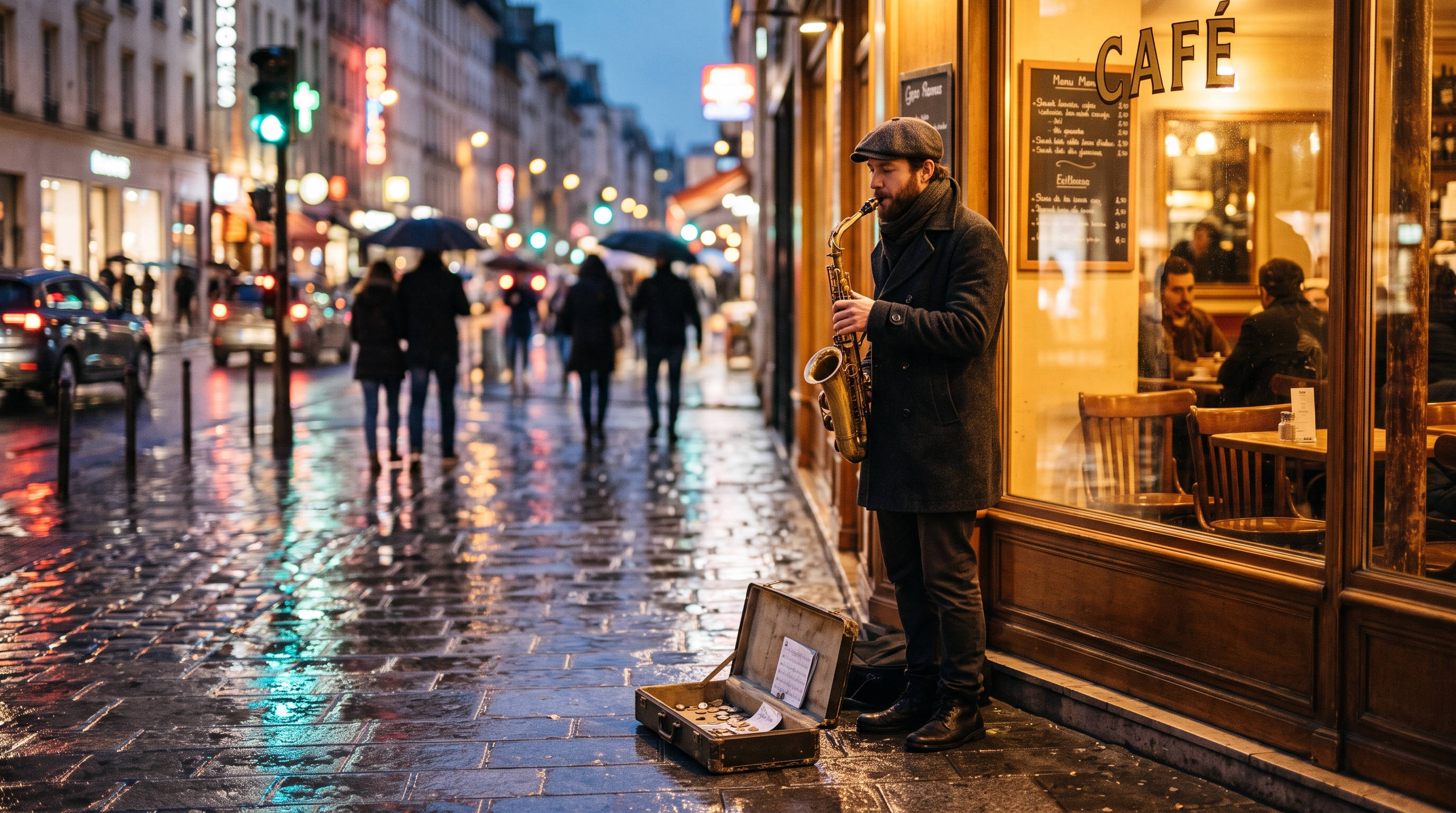
El prompt fue idéntico en las tres ejecuciones:
Kling 2.6 Image-to-Video: 5 segundos, 1928×1072, estéreo a 44,1 kHz. El vídeo y el sonido se cobran por separado: 20 + 20 = 40 créditos, unos $1.60.
Kling 3 Image-to-Video: 5 segundos, 720p, estéreo a 44,1 kHz. 36 créditos por el vídeo más 18 por el sonido, 54 créditos en total, unos $2.17.
Seedance 2.5 Image-to-Video: 5 segundos, estéreo a 32 kHz, 88 créditos, unos $3.53. Aquí el audio está incluido en el precio de la generación, sin partida aparte. Tenga en cuenta que el modelo devolvió un fotograma de 960×960 aunque la fuente era horizontal: conviene comprobar la relación de aspecto en una prueba corta.
Qué muestra esta comparación. El audio se crea junto con la imagen y cae al ritmo de la escena sin sincronización manual: el saxofón suena cuando el personaje toca y la lluvia no se corta en un punto de edición. Sin embargo, el carácter del sonido difiere: un resultado se inclina hacia el ambiente de la calle y otro hacia el instrumento en primer plano. Más caro no significa automáticamente mejor para su escena: con cinco segundos, la diferencia se oye en menos de un minuto, y esa es la forma más barata de elegir el modelo adecuado.
Audio nativo con IA frente a añadir el sonido después
La mejor opción depende de qué debe permanecer sincronizado y qué debe seguir siendo editable. El audio nativo reduce el trabajo de montaje, pero la posproducción reduce el riesgo en las revisiones.
| Factor de decisión | Generado con el vídeo | Añadido después del vídeo |
|---|---|---|
| Sincronización con la acción visible | Se crea en la misma escena y a menudo queda alineado de forma natural | Se coloca a mano con control al fotograma |
| Diálogo exacto | Puede apartarse del texto o de la entonación solicitados | Grabar o sintetizar por separado el guion aprobado |
| Música | Útil para borradores de ambiente; edición limitada | Lo mejor para pistas con licencia, cortes al ritmo y música de marca |
| Revisiones | Cambiar el sonido puede requerir otra generación completa | Sustituir una pista sin cambiar la imagen |
| Versiones multilingües | Normalmente requiere otra toma generada | Reutilizar el mismo vídeo y cambiar la narración y los subtítulos |
| Prueba rápida de concepto | Punto fuerte: un prompt produce un borrador audiovisual | Más montaje, pero un control más limpio |
| Mejor uso | Escenas de ambiente, efectos, conceptos breves para redes sociales | Campañas, tutoriales, locución exacta, música aprobada |
Use un flujo híbrido cuando la escena necesite ambas cosas. Conserve el ambiente nativo y los efectos sincronizados si funcionan, y añada después la narración, los subtítulos y la música aprobada en posproducción. No regenere un buen plano visual solo porque haya que sustituir una capa de audio.
Paso a paso: cómo hacer un vídeo con IA a partir de una foto con sonido
Abra Imagen a vídeo y elija «Una imagen». Pulse «Subir», añada su imagen, abra el campo «Modelo» y elija un modelo. Describa el movimiento en «Qué ocurre»; debajo, elija los ajustes disponibles de «Duración», «Calidad» y «Relación de aspecto». Donde esté disponible «Auto», se usan las proporciones de la foto de origen. Elija un modelo que admita audio. Si el formulario ofrece el interruptor «Sonido», actívelo antes de empezar; algunos modelos incluyen el sonido en su modo. El botón de creación refleja los ajustes seleccionados.
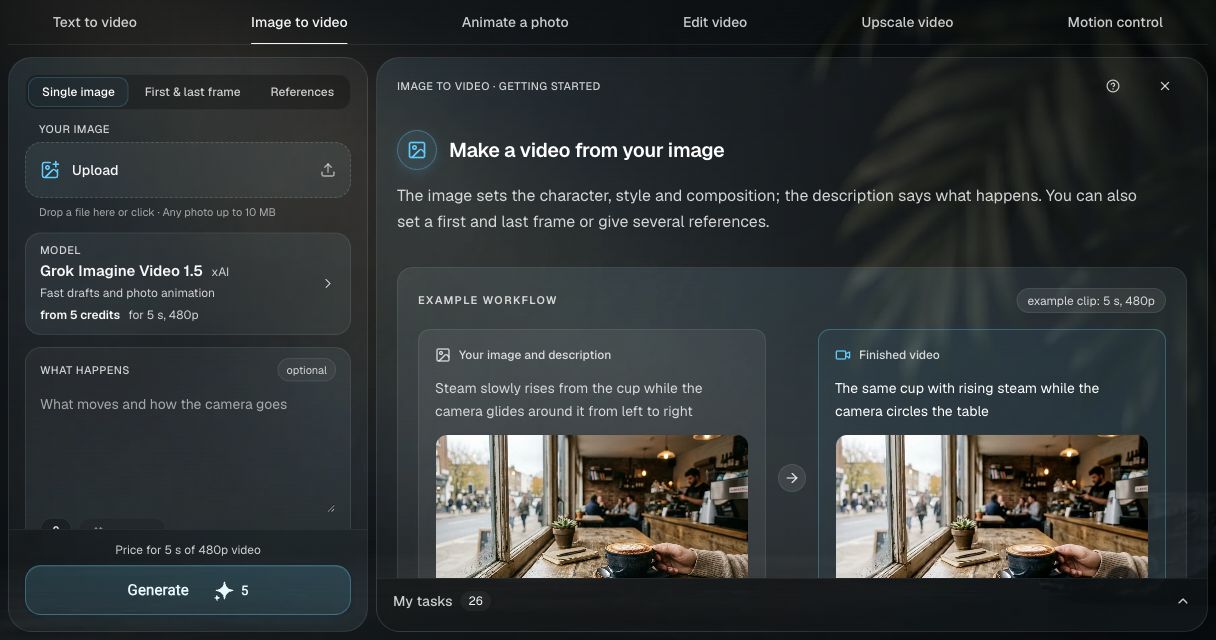
Compruebe el precio en el botón «Generar» y lance la tarea. El progreso y el clip terminado aparecen en el mismo estudio y en «Mis tareas». Abra el resultado y elija «Descargar» → «Vídeo MP4». El tiempo de espera depende del modelo, los ajustes y la cola.
Paso 1. Prepare una imagen de origen limpia
Use el original de mayor calidad disponible. Asegúrese de que el sujeto principal esté enfocado, de que los bordes importantes sean visibles y de que el encuadre deje espacio para el movimiento solicitado. Si una persona debe girarse, deje espacio en la dirección del giro. Si un vehículo debe moverse, deje espacio delante de él. El audio no puede salvar un movimiento visual que no tiene adónde ir.
Paso 2. Decida la arquitectura del audio antes de generar
Escriba el entregable en una línea. «Un bucle atmosférico de producto de cinco segundos» apunta a ambiente generado. «Un anuncio de quince segundos con narración exacta y una pista aprobada» apunta a posproducción. Esta decisión evita el error habitual de pedirle a un modelo de audio nativo que resuelva en una sola pasada una mezcla comercial con cortes precisos.
Paso 3. Divida el prompt en una parte visual y otra de audio
Escriba primero la acción visual, después un punto y luego el campo de audio. Así la instrucción es más fácil de revisar y corregir.
Visual: The bottle rotates one quarter turn while the camera makes a slow macro push-in, highlights moving across the glass. Audio: Quiet studio room tone, one soft glass chime as the highlight reaches the label, no music, no speech.
Evite adjetivos sin un significado observable. «Epic», «viral» y «premium» no especifican una fuente sonora, una distancia ni un momento. Tradúzcalos a lenguaje de producción: retumbo grave y lejano, clic seco y cercano, sala amplia con reverberación, entrada en el último segundo.
Paso 4. Genere una prueba corta
Pruebe la duración más corta que pueda contener la acción. Una prueba corta revela si el modelo ha entendido el movimiento y el campo sonoro sin gastar en una versión más larga. Escuche una vez sin mirar para detectar voces no deseadas o cambios de tono, y luego véala sin sonido para juzgar la imagen por sí sola.
Paso 5. Revise cinco dimensiones por separado
- Continuidad visual: ¿el sujeto conserva su identidad, su forma y su textura?
- Sincronización de acontecimientos: ¿cada efecto se produce cerca de la acción visible?
- Continuidad del audio: ¿el fondo se mantiene estable o salta de una sala a otra?
- Exactitud del habla: si hay palabras, ¿son correctas e inteligibles?
- Seguridad del entregable: ¿tiene permiso para usar la imagen, la voz, la música y a las personas reconocibles?
Paso 6. Termine la mezcla y los subtítulos
Si el clip final conserva diálogo o efectos relevantes, subtitúlelos. Las pautas WCAG 2.2 del W3C para contenido multimedia sincronizado pregrabado exigen subtítulos, salvo que el contenido sea una alternativa claramente identificada de un texto equivalente. El W3C también explica que los subtítulos abarcan tanto el habla como la información no verbal relevante, como la música o los efectos de sonido. Por tanto, un buen subtítulo dice algo más que la frase hablada cuando el propio sonido transmite significado.
Una fórmula de prompt de sonido fácil de reutilizar
Construya la parte de audio a partir de seis elementos. No necesita los seis siempre, pero el orden mantiene la instrucción concreta.
- Fuente: qué produce el sonido: tela, neumáticos, lluvia, una taza, una persona que habla.
- Acción: qué hace la fuente: cruje, rueda, golpea, se vierte, susurra.
- Distancia: cerca, a media distancia, fuera de la sala, muy al fondo.
- Entorno: estudio seco, cocina alicatada, campo abierto, calle concurrida.
- Momento: al principio, justo en el contacto, creciendo a lo largo del plano, desvaneciéndose al final.
- Exclusiones: sin música, sin voces, sin multitud, sin impactos repentinos.
Fórmula compacta:
[Sound source] [action], heard from [distance] in [environment], [timing instruction], no [unwanted elements].
Retrato
A man looks up from an old photograph and smiles faintly. Quiet room tone, a close paper rustle when his hand moves, soft rain beyond the window, no dialogue, no music.
Producto
A watch rotates slowly under a narrow light, macro camera. One precise metallic click at the beginning, subtle mechanical ticking close to camera, quiet studio background, no voice.
Paisaje
Clouds move over a mountain lake while the camera glides forward. Wide natural wind, gentle water at mid-distance, one far bird call near the final second, no music, no speech.
Comida
Hot sauce pours over a plated dish in slow motion. Close liquid pour, light ceramic contact exactly as the plate settles, quiet kitchen ambience, no voices, no music.
Foto de archivo
A railway platform photograph comes alive with subtle movement. Low steam hiss, restrained footsteps in the distance, a soft train bell near the end, period-neutral ambience, no modern traffic, no dialogue.
Bucle breve para redes sociales
A sneaker rises from shadow as the camera circles slightly. Tight bass pulse at the first reveal, one clean fabric movement, short airy transition into the loop point, no speech.
Errores habituales y soluciones directas
El prompt pide un ambiente, no un sonido
Flojo: beautiful cinematic audio.
Mejor: low distant city rumble, close fabric rustle on the turn, one soft tonal rise during the camera push, no speech.
Todos los sonidos suenan igual de fuerte
Indique al modelo distancia y jerarquía. Normalmente la acción visible debe estar cerca y el entorno, detrás. «Close key click, soft office ambience far behind» es más claro que una lista de sustantivos sin relación.
La imagen no puede sostener el acontecimiento solicitado
Una imagen fija ofrece un único momento visible. Si el prompt pide que una persona sentada se levante, cruce una habitación, abra una puerta y hable, tanto el movimiento como la sincronización del audio se convierten en conjeturas. Divida el concepto en varios clips o redúzcalo a una sola acción.
La música se usa para disimular un campo sonoro débil
La música puede apoyar el ritmo, pero no arregla un efecto que no encaja ni un ambiente inestable. Revise primero la escena sin música. Añada la pista solo cuando funcionen la imagen y los sonidos de los acontecimientos.
El clip final tiene diálogo pero no subtítulos
Genere los subtítulos a partir del audio final aprobado e incluya las indicaciones sonoras relevantes cuando transmitan significado. Los subtítulos no deben basarse en un guion borrador si las palabras generadas cambiaron.
Precios verificados en una fecha concreta
Los siguientes valores se tomaron de las matrices de precios de producción en vivo de Clipia el 14 de agosto de 2026. Describen ajustes concretos de cinco segundos, no todas las duraciones o resoluciones posibles.
| Flujo de trabajo | Ajuste de cinco segundos | Vídeo | Sonido | Total con el ajuste comprobado |
|---|---|---|---|---|
| Kling 2.6 Image-to-Video | Cinco segundos | 20 cr ≈ $0.80 | 20 cr ≈ $0.80 | 40 cr ≈ $1.60 |
| Grok Imagine Video 1.5 | Cinco segundos, 480p | 5 cr ≈ $0.20 | sin partida aparte | 5 cr ≈ $0.20 |
| Grok Imagine Video 1.5 | Cinco segundos, 720p | 9 cr ≈ $0.36 | sin partida aparte | 9 cr ≈ $0.36 |
| Kling 3 Image-to-Video | Cinco segundos, 720p | 36 cr ≈ $1.44 | 18 cr ≈ $0.72 | 54 cr ≈ $2.17 |
Las configuraciones de precios pueden cambiar. Compruebe siempre el total que muestra el editor para el modelo, la duración, la resolución y el ajuste de sonido elegidos antes de generar.
Preguntas frecuentes
¿Cómo convierto una foto en un vídeo con sonido?
Suba la foto a un modelo de imagen a vídeo, describa un movimiento visible y añada una parte de audio aparte que nombre el ambiente y los efectos que desea. Elija un modelo que admita audio generado si la sincronización debe crearse con la escena. Si necesita una narración exacta, música con licencia o revisiones repetidas, genere primero la imagen y añada esas pistas después.
¿Puede la IA generar el sonido junto con el vídeo?
Sí. El catálogo en vivo de Clipia identifica Kling 2.6 y Kling 3 Image-to-Video con capacidad de generar audio y describe Grok Imagine Video 1.5 con sonido sincronizado. Las capacidades y los precios varían según el modelo, así que revise los controles del modelo elegido y el total final de créditos antes de generar.
¿Es mejor el audio nativo con IA que añadir la música después?
El audio nativo es mejor para probar con rapidez un ambiente sincronizado y acontecimientos sonoros visibles. Añadir el audio después es mejor cuando la música debe tener licencia, cortarse al ritmo, bajarse por debajo de la voz o sustituirse sin cambiar el vídeo. Muchos proyectos de producción usan un enfoque híbrido: conservan el ambiente generado útil y añaden después la narración, los subtítulos y la música aprobada.
¿Cómo debo escribir el prompt de efectos de sonido para un vídeo con IA?
Nombre la fuente, la acción, la distancia, el entorno, el momento y las exclusiones. Por ejemplo: «Close ceramic clink exactly when the cup reaches the saucer, quiet cafe ambience in the background, soft steam hiss, no music, no voices». Los acontecimientos audibles concretos son más fáciles de controlar que palabras de ambiente como «epic» o «cinematic».
¿Puedo añadir una voz en off después de animar la foto?
Sí, y la posproducción suele ser el flujo más seguro para una narración exacta. Mantenga la voz en off en su propia pista, baje la música por debajo de ella y cree los subtítulos a partir de la grabación final aprobada. Después podrá sustituir la voz o el idioma sin regenerar el clip visual.
¿Necesitan subtítulos los vídeos con IA que tienen diálogo?
En cuanto a accesibilidad web, las WCAG 2.2 del W3C exigen subtítulos para el contenido multimedia sincronizado pregrabado, salvo que sea una alternativa claramente identificada de un texto equivalente. Los subtítulos deben incluir el contenido hablado y la información no verbal relevante, como efectos importantes o entradas de música.
Haga la primera prueba con sonido
Empiece con una foto limpia, una acción visible y dos elementos audibles. Mantenga corto el primer clip, revise el movimiento y el sonido por separado y decida después si conserva la pista generada o termina la mezcla en posproducción. Abra el estudio de vídeo de Clipia para crear el primer borrador de imagen a vídeo.
Fuentes
- Kling 2.6 en Clipia: descripción pública del interruptor de sonido y de la duración, consultada el 14 de agosto de 2026.
- Grok Imagine Video 1.5 en Clipia: descripción pública del audio integrado, la duración y la resolución, consultada el 14 de agosto de 2026.
- Kling 3 en Clipia: descripción pública del sonido opcional, la duración y la resolución, consultada el 14 de agosto de 2026.
- Matriz de precios de producción de Kling 2.6 Image-to-Video: valores de duración y del suplemento de sonido, consultados el 14 de agosto de 2026.
- Matriz de precios de producción de Grok Imagine Video 1.5: valores de duración y resolución, consultados el 14 de agosto de 2026.
- Matriz de precios de producción de Kling 3 Image-to-Video: valores de duración, resolución y suplemento de sonido, consultados el 14 de agosto de 2026.
- Adobe Premiere: sincronizar audio y vídeo: flujo oficial para pistas de audio y vídeo creadas por separado.
- W3C: Understanding Success Criterion 1.2.2, Captions (Prerecorded): requisitos de subtítulos para contenido multimedia sincronizado.
Pruébelo usted mismo en Clipia
60+ modelos para generar vídeo e imágenes. Una sola cuenta y precios transparentes.