Saltar al contenido
Clipia.
Inicio
¿Qué vamos a crear?

Elija un modo: el estudio se abre con el prompt adecuado ya preparado

Todas las tendencias
Texto
Agente de IAChat, ideas y guionesIngeniero de promptsElabore el prompt perfectoDiseñador de conceptosAmbiente, paleta, moodboard y referenciasTutorPaso a paso, explica el porqué
Imágenes
Texto a imagenDescriba qué quiere dibujarEditar fotoFondo, detalles y estilo con un promptCombinar fotosUna escena a partir de varias tomasMejorar la calidadMás nítida y más grande, sin perder detallesCarruselDiapositivas fieles a su marca y exportación
Vídeo
Texto a vídeoDescriba una escena y obtenga un clipImagen a vídeoSu foto define el protagonista, el estilo y el planoAnimar fotoDé vida a una imagen fija, sin promptEditar vídeoCambie el estilo de un clip terminadoControl de movimientoMovimientos de un vídeo aplicados a su personaje
Audio
LocuciónTexto con una voz naturalMúsicaUna canción a partir de una descripciónTranscripciónAudio y vídeo a textoTraducciónDoble un vídeo con la voz del hablanteSubtítulosArchivo de subtítulos con códigos de tiempoVocesSu propia voz a partir de una muestra de hablaLimpiezaElimine el ruido de una grabación
Precios
Acerca deEquipo, misión y contactosNovedadesÚltimas funciones y actualizacionesBlogGuías, casos y noticiasModelosCatálogo de modelos de IASoporteAyuda técnica y contactos
Para empresasAPI, MCP y facturación transparenteSoluciones por sectorIA para interiores, publicidad, restaurantes y más nichosPara sociosPrograma de referidos
MCP y CLINuevoGenere en Claude, Cursor y CLIAI GatewayAPI de LLM compatible con OpenAIDocumentaciónReferencia de la API y guíasAPI para desarrolladoresAPI REST y SDK
Iniciar sesión
  • Inicio

  • Agente

  • Crear vídeo

  • Crear imagen

  • Crear audio

  • Tendencias

  • Mis trabajos

  • Soporte

  1. Inicio/
  2. Modelos de vídeo/
  3. Kling O3

Demo de Kling O3

Vea el clip y explore su movimiento, sus detalles y el trabajo de cámara.

Ver la demo
Abrir Kling O3 en el editor

Modelos similares

Kling 3Video
Wan 3.0 VideoVideo
Seedance 2.5Video
Kling O3 — English version

¿Listo para crear lo imposible?

Los créditos de bienvenida ya están en su cuenta: empiece a crear.

Clipia.

Piense distinto: cree lo imposible.

Todos los sistemas funcionan con normalidad

Creación

  • Crear imagen
  • Crear vídeo
  • Generador de vídeo con IA
  • Generador de imágenes con IA
  • De foto a vídeo con IA
  • Plantillas

Soluciones

  • Para interiores
  • Para publicidad
  • Para vídeos publicitarios
  • Para restaurantes
  • Para escuelas en línea
  • Para videojuegos
  • Para eventos
  • Para presentaciones
  • Todas las soluciones

Modelos y recursos

  • Modelos de IA
  • Claude Opus 5
  • Gemini 3.6 Flash
  • Modelos de vídeo
  • Modelos de imagen
  • Clasificación de modelos
  • NovedadesNUEVO

Ayuda

  • Guías
  • Documentación
  • Acerca de
  • Contáctenos
  • Soporte por correo

Información legal

  • Términos del servicio
  • Política de privacidad
  • Pagos y reembolsos
  • Política de reembolsos
  • Licencia de contenido
  • Transferencias internacionales
  • Consentimiento para el tratamiento de datos
  • Acuerdo de socios
© 2026 Clipia.ai. Todos los derechos reservados.
CookiesUso aceptable

Clipia es una plataforma independiente. Los nombres de modelos de IA de terceros se usan solo para identificar las integraciones disponibles en nuestra interfaz y no implican afiliación ni respaldo de sus respectivos titulares.

Kling O3 · Clipia

Kling O3 referencias y transformación de vídeo

Cree escenas a partir de texto e imágenes o transforme metraje existente. Elija un modo disponible y describa el resultado.

Crear con Kling O3Ver ejemplos
modos
4
generación
hasta 15 s
estado en Clipia
disponible
En resumen

¿Qué es Kling O3?

Kling O3 es el modelo 3.0 Omni para texto, fotogramas, referencias y transformación de vídeo original. Elija un modo disponible en el editor; las restricciones dependen de las entradas.

4
rutas de Clipia
hasta 15 s
clip nuevo
720p / 1080p / 4K
resolución
vídeo → vídeo
transformación
Multiplano y transformación

Un colibrí, dos versiones de una escena

El primer clip pasa de un plano general a un macro en un invernadero. El segundo conserva la forma del colibrí de cristal de una imagen de referencia mientras se mueve. El tercero cambia la luz del día por una noche bioluminiscente conservando el movimiento y los cortes originales.

Texto → vídeo · dos planos

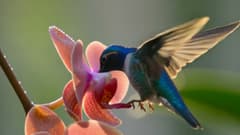
Un colibrí en un invernadero soleado

En cinco segundos, la cámara se desliza por el invernadero y luego corta a una vista macro de un colibrí azul junto a una orquídea coral. El sujeto sigue siendo reconocible en ambos planos; el clip es silencioso.

Cómo dirigir la escena
Dirija los dos planos por separado: primero un movimiento de cámara amplio por el invernadero y luego un plano macro del colibrí junto a la misma orquídea. Repita los colores del ave y de la flor para mantener la continuidad.

Abrir este modo
Imagen original de un colibrí de cristal turquesa y ámbar sobre un pedestal de piedra
Fotograma original
Imagen de referencia → vídeo

Un colibrí de cristal cobra vida

En un solo plano de cinco segundos, el ave de la imagen de referencia bate sus alas transparentes y se mantiene suspendida sobre un pedestal de piedra. Su paleta turquesa y ámbar, su material de cristal y su silueta siguen siendo reconocibles. El clip es silencioso.

Cómo dirigir la escena
Use la imagen suministrada como referencia exacta del ave de cristal. Mantenga el mismo pedestal y el estudio oscuro, las alas transparentes y los detalles ámbar; añada movimiento de alas y una órbita lenta de la cámara.
Abrir este modo
Fotograma del vídeo original de día con un colibrí y una orquídea en un invernadero
Vídeo original
Vídeo → transformación

El mismo invernadero al caer la noche

El clip original de día se convierte en una escena nocturna con hojas luminosas y una orquídea transformada, mientras la trayectoria de vuelo del colibrí y la transición entre planos permanecen intactas. El clip es silencioso.

Cómo dirigir la escena
Convierta el invernadero de día en una noche bioluminiscente manteniendo sin cambios el vuelo del colibrí original, el movimiento de cámara, el ritmo y la transición entre planos.
Abrir este modo

Abra un modo disponible del modelo. El editor muestra los ajustes y los precios.

Crear con Kling O3
Especificaciones

Especificaciones de Kling O3

Capacidades del modelo. El editor muestra los modos y ajustes disponibles.

ParámetroValorNota
Duración3–15 segundosPara una escena nueva sin vídeo original; los modos con vídeo de entrada siguen la duración del original
Resolución720p, 1080p, 4KTres resoluciones para generación y transformación
ModosT2V, I2V, R2V, TransformaciónCuatro entradas independientes del catálogo
AudioGeneración nativa opcionalLa transformación de vídeo tiene restricciones de entrada propias
Relación de aspectoDepende del modoCon dos fotogramas o solo vídeo se usa Auto; con vídeo e imágenes se usa la relación de aspecto seleccionada
EntradasTexto, imágenes, vídeo originalHasta 7 imágenes sin vídeo, o 4 con un vídeo. I2V admite hasta dos fotogramas.
Modos

Cuatro modos de Kling O3

Cree una escena nueva o modifique un vídeo existente.

Texto a vídeo

Cree una escena corta a partir de un prompt, sin archivo original.

Abrir este modo

Imagen a vídeo

Anime un fotograma inicial y dirija lo que ocurre después. Opcionalmente, añada un fotograma final.

Abrir este modo

Referencia a vídeo

Guíe una escena con imágenes de personajes y objetos o con vídeo original.

Abrir este modo

Transformación de vídeo

Aporte metraje original y describa el cambio deseado.

Abrir este modo
Comparación

Kling O3 y Kling 3.0

O3 añade una forma independiente de trabajar con material original.

ParámetroKling O3Kling 3.0
Vídeo originalModo de transformación específicoSin modo de transformación independiente
ReferenciasGeneración específica con referenciasElementos visuales en una escena nueva
SonidoDepende de la entrada y del modoAudio nativo en la generación
Flujo de trabajo

Cómo crear con Kling O3

Elija un modo, añada sus materiales de origen y revise los ajustes.

01

Elija el material de origen

Texto, un fotograma, referencias o vídeo original.

02

Describa el cambio

Indique el sujeto, la acción, el plano, la luz y el sonido.

03

Revise las restricciones

Los parámetros de la transformación de vídeo original difieren de los de una generación nueva.

Elija sus materiales de origen y un modo disponible del modelo.

Crear con Kling O3
Precios

Precios en Clipia

El coste depende del modo y de los ajustes. El editor muestra el precio exacto en créditos antes de la generación.

Abra el modo y elija sus ajustes para ver el precio antes de generar.

Los clips nuevos se tarifican por duración, resolución y sonido. Los modos con vídeo de entrada dependen de la duración y la resolución del original.

Redacción de prompts

Cómo escribir prompts para Kling O3

Acciones, encuadres y sonido claros facilitan dirigir un clip.

01

Asigne un papel claro a las referencias

Indique qué imagen define al personaje y cuál establece la ubicación.

02

Describa las acciones paso a paso

Si hay varios planos, especifique su orden y su duración.

03

En la transformación, nombre el cambio

Indique al modelo qué conservar del metraje y qué modificar.

Casos de uso

Dónde encaja Kling O3

Trabajos prácticos para los que este modelo puede servir.

Un personaje recurrente

Las referencias pueden ayudar a mantener la coherencia visual de un sujeto.

Un montaje alternativo

La transformación puede reelaborar un vídeo original.

Un storyboard breve

Varios planos previstos caben en un clip de hasta 15 segundos.

API

Integración mediante la API de Clipia

Integre los modos disponibles del modelo en sus aplicaciones mediante la API de Clipia.

Compruebe el modo que necesita en el catálogo y solicite un precio antes de generar. Los parámetros varían según el modo.

Documentación de Clipia
Preguntas frecuentes

Preguntas sobre Kling O3

Sobre las capacidades del modelo y su estado actual en Clipia.

Sí. Use los enlaces de generación para abrir los modos disponibles. Cada modo se habilita tras su verificación; el editor muestra la selección actual.

O3 es la rama multimodal 3.0 Omni, con modos independientes de referencia y de transformación de vídeo original.

Un clip nuevo sin vídeo original dura de 3 a 15 segundos. La transformación y la generación con referencia de vídeo siguen la duración del original.

El coste exacto en créditos se calcula para los ajustes seleccionados y se muestra en el editor antes de generar.

Sí. Se muestran tres clips silenciosos: una escena de texto a vídeo de dos planos, un colibrí de cristal animado a partir de una imagen de referencia y la transformación de metraje original en una escena nocturna.

Sí, para los modos marcados como activos en el catálogo de Clipia. Revise los parámetros y el precio antes de crear una tarea.

Crear vídeo

Cree su escena con Kling O3

Abra un modo disponible, describa su escena y elija los ajustes. El precio aparece antes de la generación.

Crear con Kling O3