«Sin música» para tus vídeos y «Quitar fondo» para todos
Quita la música de un clip terminado y conserva la voz y los sonidos, directamente desde el estudio de vídeo. Y la pestaña Quitar fondo del estudio de imágenes ya está abierta para todos: un PNG transparente en segundos.
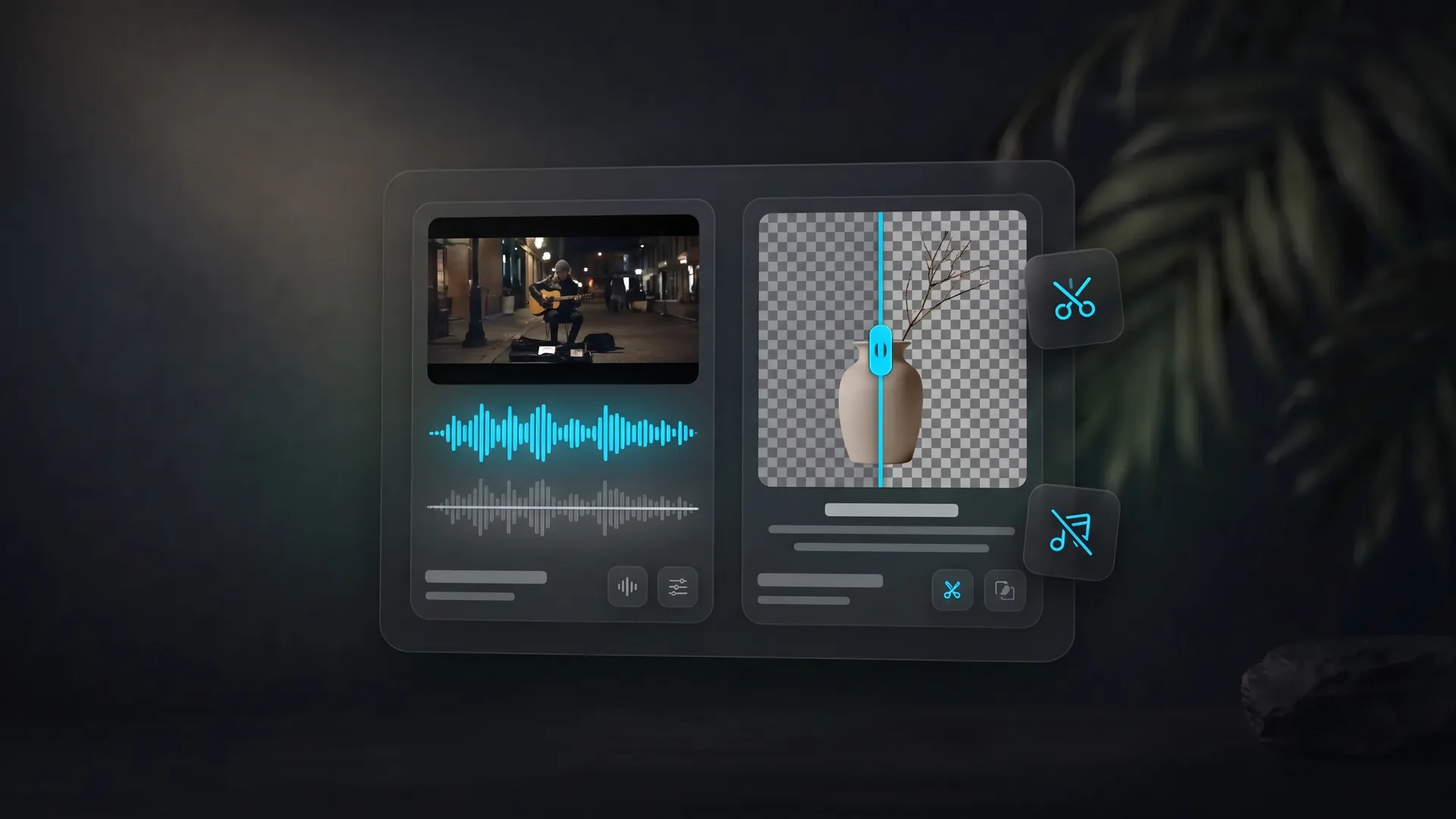
Dos herramientas nuevas para material terminado: Sin música para vídeos y Quitar fondo para fotos.
Sin música
- Dónde. El botón Sin música aparece en un clip terminado del estudio de vídeo, en Mis trabajos y en tu página de autor. Para tus propios archivos, usa el modo Sin música de la pestaña Limpieza del estudio de audio.
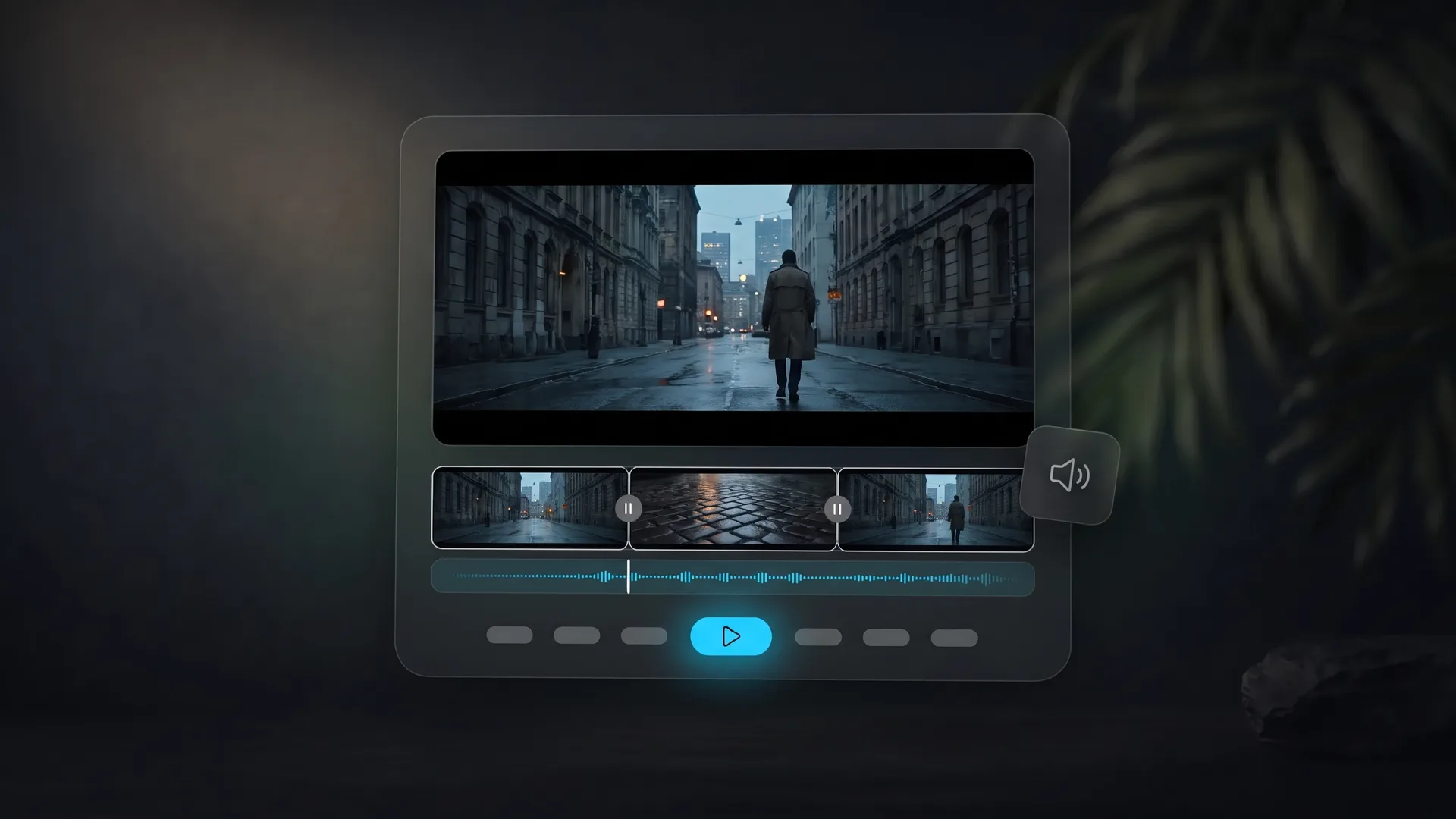
- Qué hace. Quita la música y conserva la voz y los sonidos de la escena. Si el clip no tiene voz en directo, desactiva Conservar el habla: la voz de la canción se irá junto con la música.
- Sin recodificar. La imagen no cambia, solo cambia la pista de sonido. El original queda intacto y el resultado se guarda con el trabajo.
- Comparar y descargar. Cambia entre Original y Sin música, y descarga el vídeo sin música y la música por separado.
Admite un clip terminado con sonido de hasta 10 minutos. El precio depende de la duración del clip y aparece en el botón.
Quitar fondo
- La pestaña del estudio de imágenes ya está abierta para todos. Sube una foto: la IA separa a la persona, el animal o el producto y devuelve un PNG con fondo transparente del mismo tamaño que el original.
- El pelo, el pelaje y los bordes de cristal se conservan; no hay que elegir modelo ni ajustes.
- Puedes comparar el resultado con el original y revisarlo sobre distintos fondos.
- El mismo resultado se descarga en JPG sobre blanco y en SVG sin gastar más créditos.
Cómo empezar
Para la música, abre el estudio de vídeo o la Limpieza del estudio de audio; para las fotos, la pestaña Quitar fondo.