Как создать картинку в нейросети: 5 способов в студии Clipia (2026)
Картинка по тексту, правка и объединение фото, улучшение качества и карусель — по шагам, с промптами, ценами в кредитах и разбором ошибок
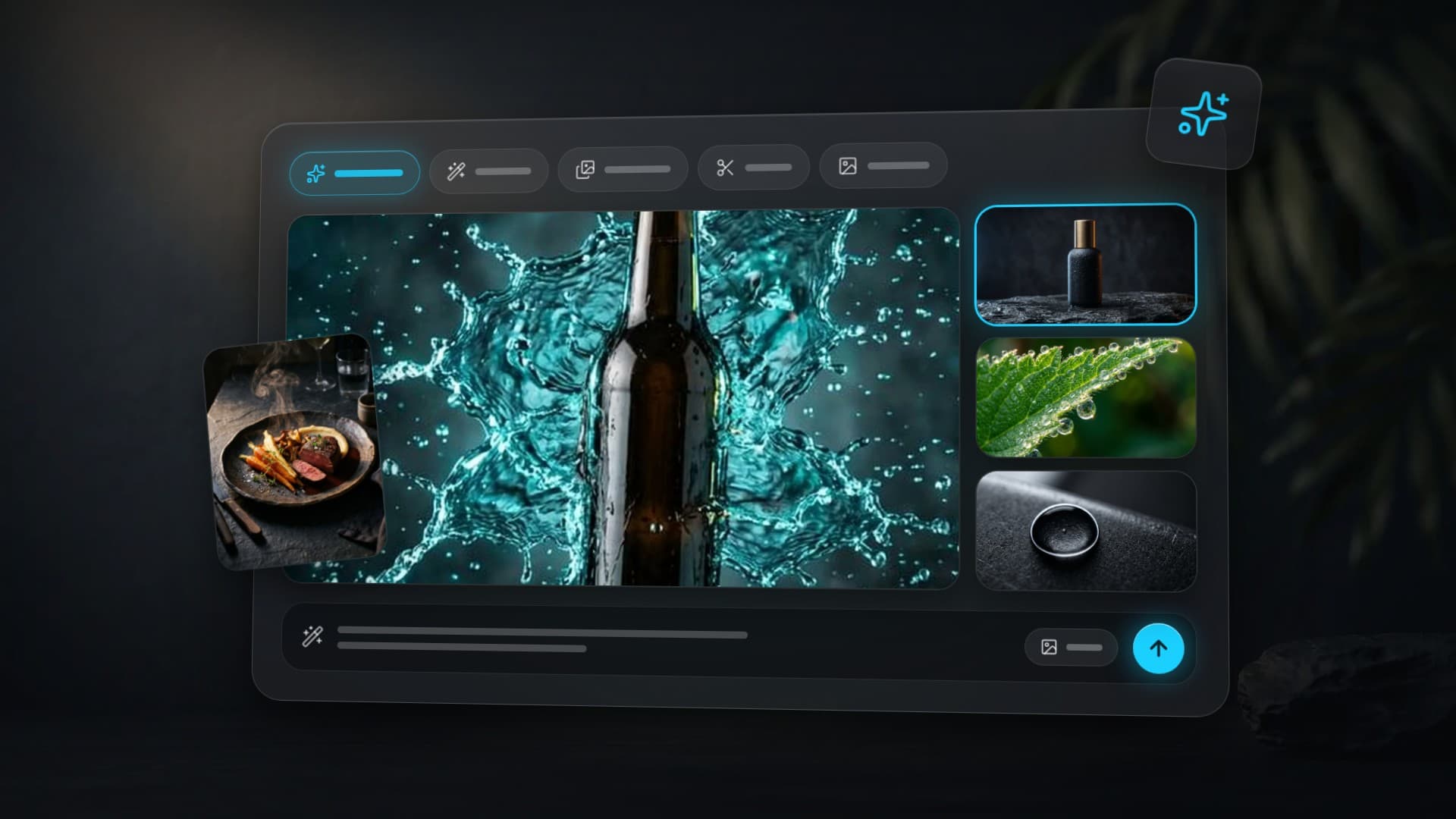
Самая частая ошибка новичка — пытаться решить любую задачу одним промптом. Нужен новый фон на портрете, а человек заново описывает всю сцену и получает другое лицо. Чтобы создать картинку в нейросети, сначала выберите способ, а потом пишите текст: в студии изображений Clipia их пять — картинка по тексту, правка фото, объединение нескольких фото, улучшение качества и карусель для соцсетей. Ниже — когда какой брать, что нажимать и сколько это стоит в кредитах.
Быстрый ответ: какой способ выбрать
| Задача | Вкладка | Что нужно от вас | Цена |
|---|---|---|---|
| Картинка с нуля | «Картинка по тексту» | Описание сцены | от 4 кредитов за кадр 2K |
| Поменять фон, одежду, убрать объект | «Изменить фото» | Фото и одна команда | от 4 кредитов |
| Собрать сцену из нескольких снимков | «Объединить фото» | От 2 до 8 фото и описание | от 4 кредитов, число фото на цену не влияет |
| Сделать фото чётче и крупнее | «Улучшить качество» | Одно фото | 3 кредита |
| Серия слайдов для поста | «Карусель» | Тема или готовый текст | цена иллюстраций показывается до запуска |
Цены указаны для моделей, которые стоят в форме по умолчанию, на 13 октября 2026 года. Точная сумма всегда написана на кнопке до запуска.
Что такое студия изображений
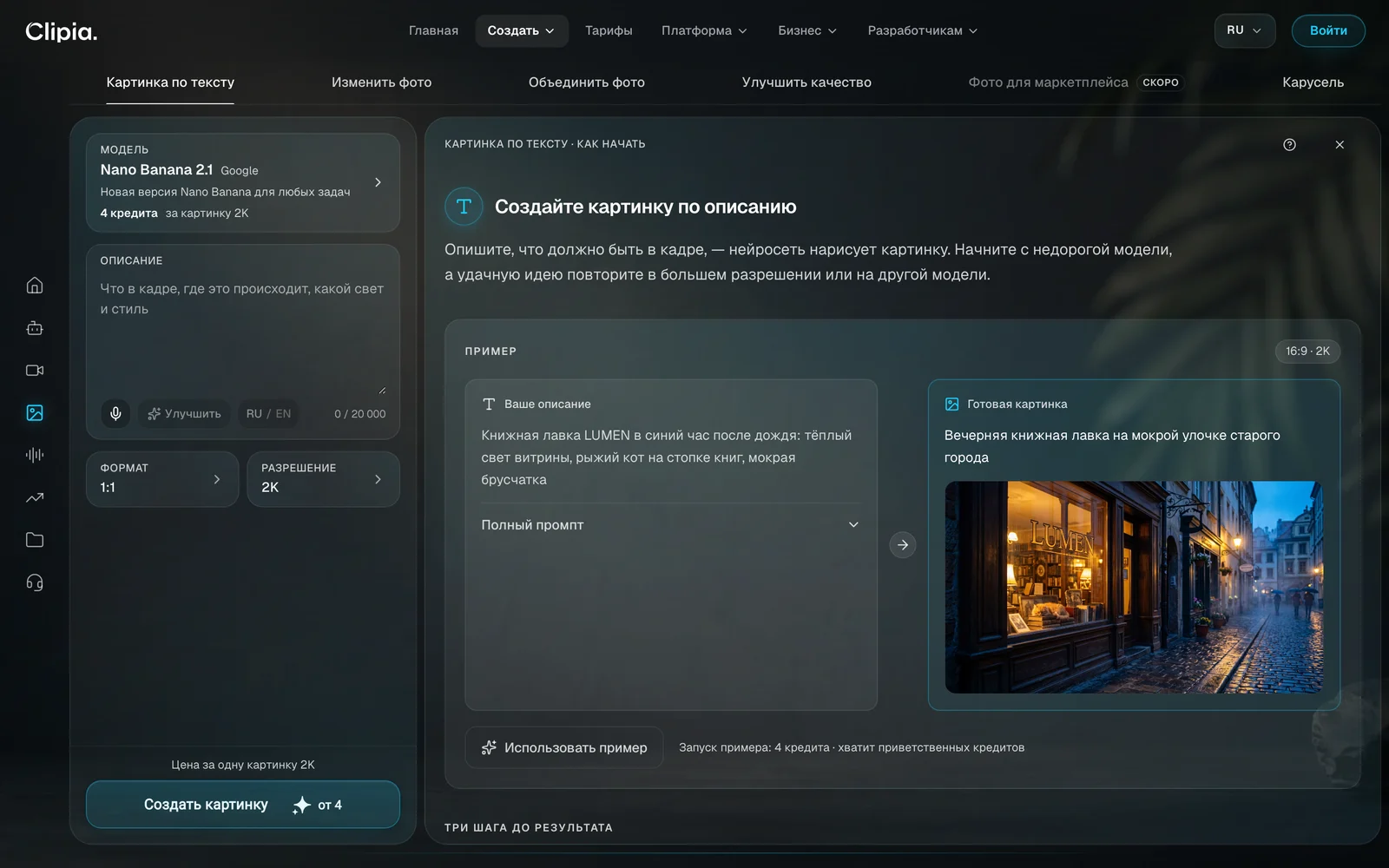
Студия изображений Clipia — это страница, где вкладка означает задачу, а не техническую настройку. Вы выбираете, что хотите получить, и форма показывает только нужные поля: где-то описание, где-то загрузку фото, где-то вообще одну кнопку. Модель по умолчанию уже выбрана, цена подписана на кнопке, а справа лежит пример с результатом — его можно подставить в форму и запустить.
Три вещи одинаковы во всех вкладках. Кредиты списываются после запуска и возвращаются, если задача упала из-за технического сбоя. Готовый файл скачивается без водяного знака Clipia. А из результата открывается меню «Использовать в…»: картинку можно сразу отправить на правку, улучшение или в видеостудию.
1. Как создать картинку по тексту
Для чего: иллюстрация к посту, обложка, концепт, фон для сторис — всё, чего ещё нет ни в каком виде.
По умолчанию стоит Nano Banana 2.1 от Google: 4 кредита за картинку в разрешении 2K. Описание — до 20 000 символов, писать можно по-русски. Обычно результат готов за 10–60 секунд.
Шаг 1. Опишите сцену
Рабочая формула — кто или что в кадре, где это происходит, какой свет и какой стиль. Пример из самой студии:
Книжная лавка LUMEN в синий час после дождя: тёплый свет витрины, рыжий кот на стопке книг, мокрая брусчатка
Если идея есть, а слов мало — нажмите «Улучшить»: кнопка допишет детали света, ракурса и фактур.
Шаг 2. Выберите формат и разрешение
Форматы — 1:1, 16:9, 3:2, 9:16 и 2:3. Для ленты берите 1:1 или 2:3, для сторис и вертикальных роликов — 9:16, для обложек и баннеров — 16:9. Разрешение влияет на цену: сумма на кнопке «Создать картинку» меняется сразу.
Шаг 3. Создайте и доработайте
Нажмите «Создать картинку». Результат появится на месте примера и сохранится в «Моих работах». Дальше три пути: скачать PNG или JPG, повторить на другой модели или открыть «Использовать в…» и отправить кадр в соседнюю вкладку.
2. Как изменить фото по описанию
Для чего: заменить фон, поменять одежду, убрать лишний объект, поправить свет — когда снимок уже есть и важно сохранить всё остальное.
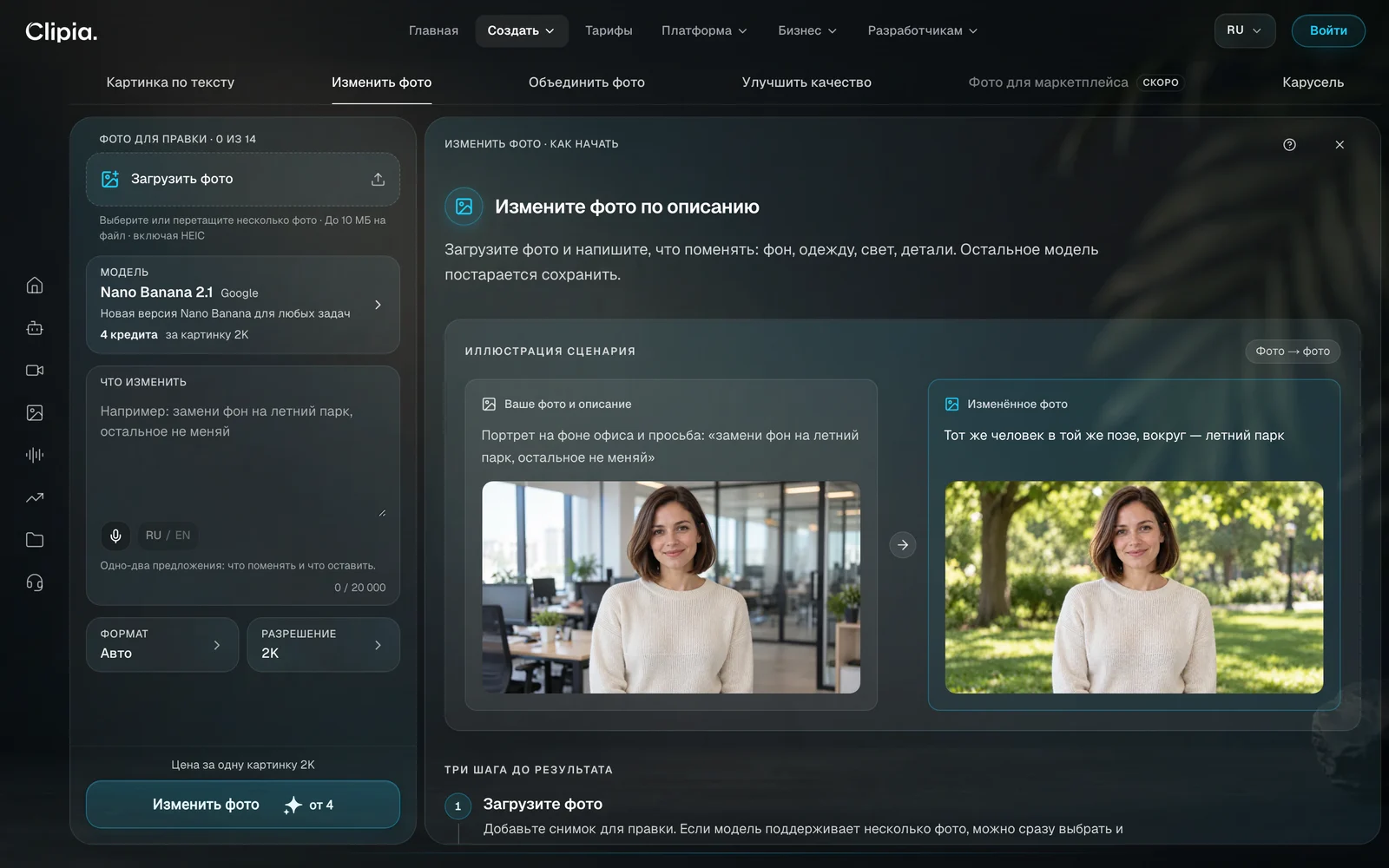
Вкладка «Изменить фото» принимает до 14 снимков до 10 МБ каждый, в том числе HEIC с iPhone. Если модель принимает несколько фото, к снимку для правки можно добавить образцы: фото нужного фона, вещи или стиля. Цена с моделью по умолчанию — от 4 кредитов за картинку 2K.
Шаг 1. Загрузите фото
Берите исходный файл, а не скриншот и не копию из мессенджера: пережатая картинка даст мыльный результат.
Шаг 2. Напишите одну правку
В поле «Что изменить» хватает одного-двух предложений: что поменять и что оставить.
Замени фон на летний парк, остальное не меняй
Формат «Авто» сохранит пропорции исходника.
Шаг 3. Проверьте и уточните
Если модель задела то, что трогать было не нужно, добавьте запрет прямо в команду: «лицо и позу не меняй», «одежду оставь как есть» — и запустите ещё раз.
| Плохо | Хорошо |
|---|---|
| Убери лишнее | Убери красную машину слева на заднем плане |
| Сделай красивее и поменяй фон, одежду и причёску | Замени фон на вечерний город, остальное не меняй |
| Добавь надпись | Добавь на вывеску надпись «Кофе и книги» белыми буквами |
Модель можно сменить под задачу. Для правки доступны Nano Banana 2 и Nano Banana Pro от Google, GPT Image 2 от OpenAI, Seedream 5.0 от ByteDance, FLUX Kontext от Black Forest Labs и Qwen Image 2 от Alibaba. FLUX Kontext аккуратнее всех меняет только названное. GPT Image 2 сильнее в надписях: сам текст пишите в кавычках.
3. Как объединить несколько фото в одно
Для чего: поставить двух людей в один кадр, примерить вещь, поместить товар в интерьер, перенести стиль одного снимка на другой.
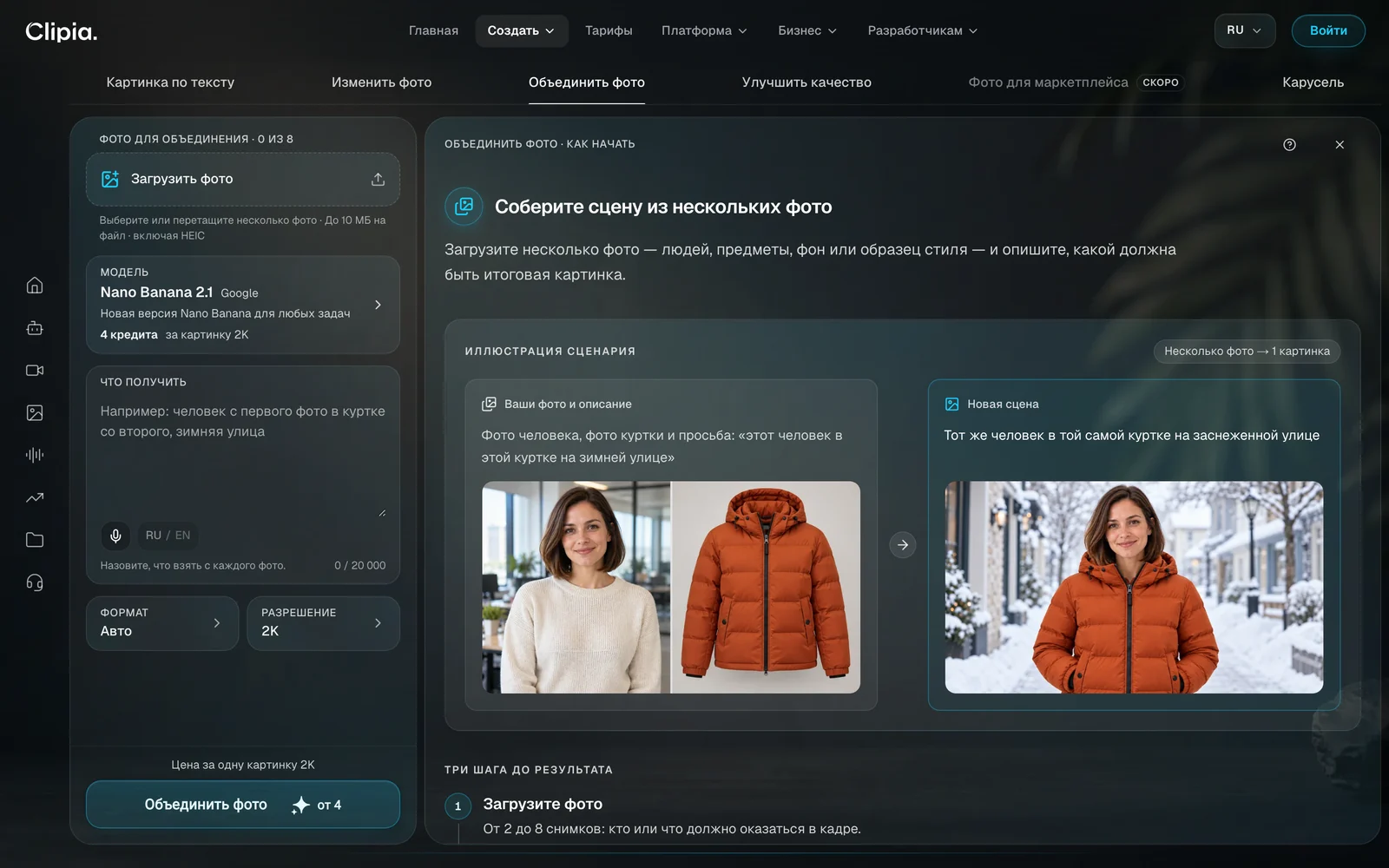
Во вкладке «Объединить фото» вы загружаете от 2 до 8 снимков и описываете итоговый кадр. Это не коллаж: нейросеть не склеивает картинки встык, а рисует новую сцену с общим светом и перспективой. Число фото на цену не влияет — от 4 кредитов за результат.
Шаг 1. Загрузите от 2 до 8 фото
Каждое фото — один элемент будущего кадра: человек, предмет, место, образец стиля. Лучше всего сходятся снимки с похожим светом и ракурсом.
Шаг 2. Назовите, что взять с каждого
В поле «Что получить» ссылайтесь на фото по порядку.
Человек с первого фото в куртке со второго стоит на заснеженной улице, вечер, свет фонарей, кадр по пояс
Шаг 3. Поправьте, если детали перепутались
Говорите прямо: «куртка со второго фото», «с последнего фото возьми только цвета и манеру». Для узнаваемого лица нужен чёткий снимок анфас без сильных фильтров.
4. Как улучшить качество фото
Для чего: маленькая картинка для печати, размытый снимок с телефона, старый скан, кадр для сайта или карточки товара.
Вкладка «Улучшить качество» — самая простая: одно фото, одна кнопка, 3 кредита. Clipia Photo Enhance увеличивает разрешение до 4 раз и делает детали чётче, пропорции остаются как у исходника. Ни модели, ни ползунков выбирать не нужно.
- Загрузите один файл до 10 МБ: JPG, PNG, WebP, HEIC, AVIF, TIFF, BMP или GIF.
- Нажмите «Улучшить качество» — цена фиксированная и написана на кнопке.
- Скачайте результат или отправьте его в другую вкладку.
Два ограничения стоит знать заранее. Улучшение работает с тем, что уже есть на снимке, и не дорисовывает утраченное: оторванный угол фотографии не вернётся. И делать его нужно последним шагом — сначала правка во вкладке «Изменить фото», потом увеличение, иначе вы заплатите за чёткость кадра, который всё равно будете менять.
5. Как сделать карусель для соцсетей
Для чего: инструкция, подборка, разбор, чек-лист — пост, где мысль делится на шаги и листается.
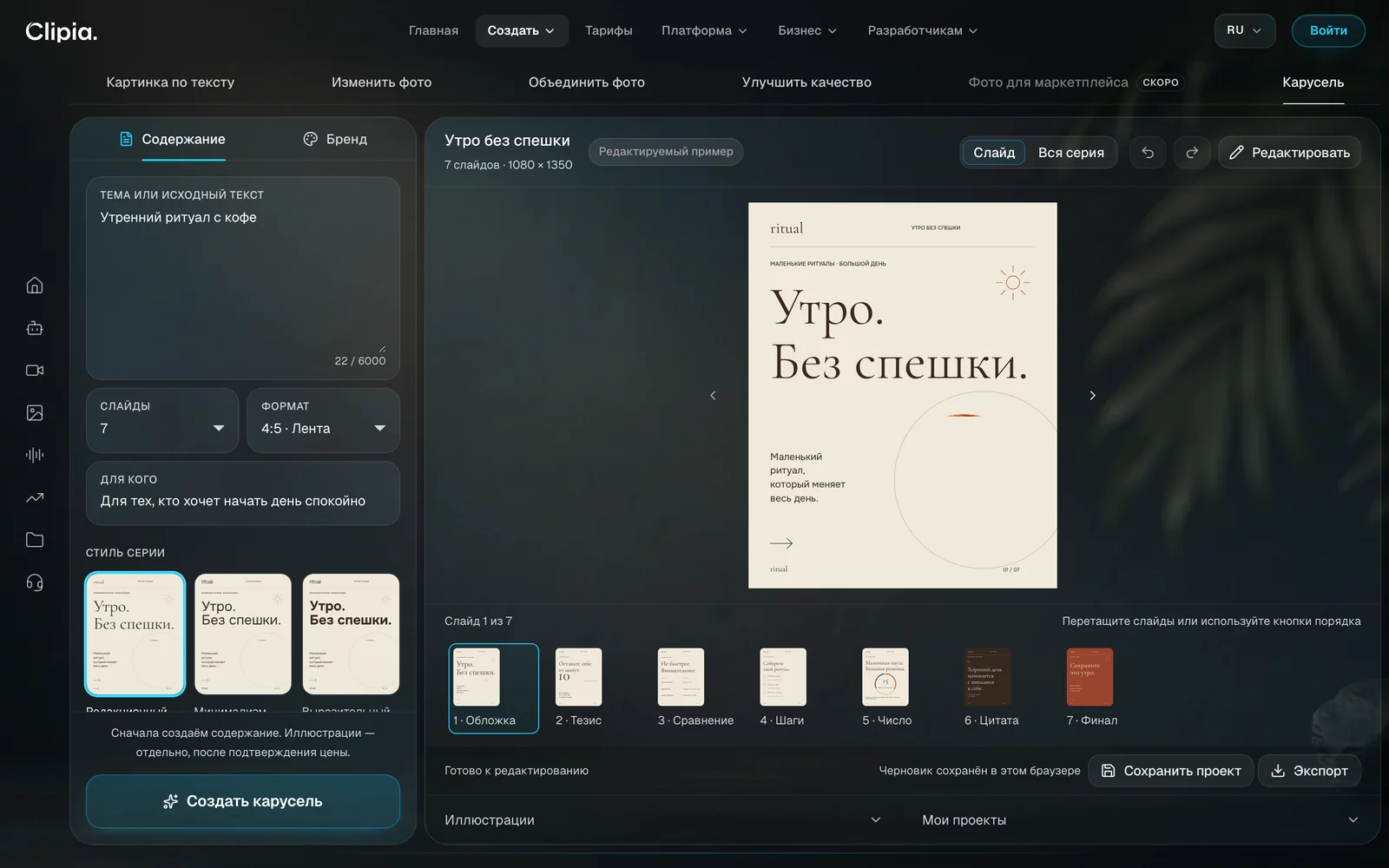
«Карусель» устроена иначе, чем остальные вкладки: это редактор проекта. Вы даёте тему или готовый текст до 6000 символов, нейросеть раскладывает его на 4–12 слайдов, а дальше всё правится руками.
Шаг 1. Задайте содержание
На вкладке «Содержание» напишите тему, укажите в поле «Для кого» свою аудиторию и выберите число слайдов.
Пять утренних привычек, которые помогают не начинать день с телефона. Для подписчиков блога о спокойном темпе жизни. Тон тёплый, без нравоучений
Шаг 2. Выберите формат и стиль серии
По умолчанию стоит «Лента» 4:5 — 1080×1350 пикселей. Есть «Квадрат» 1:1, «Портрет» 3:4, «Пин» 2:3, «Сторис» 9:16, «Широкий» 16:9, «Альбом» 1.91:1 и свой размер от 320 до 4096 пикселей. Стилей серии три: «Редакционный», «Минимализм» и «Выразительный».
Шаг 3. Настройте бренд
На вкладке «Бренд» задаются название, логотип, палитра, шрифт и размер заголовков. Настройки применяются ко всей серии, поэтому слайды выглядят как одна публикация, а не как семь разных картинок.
Шаг 4. Отредактируйте и экспортируйте
Нейросеть раскладывает текст по семи макетам: «Обложка», «Тезис», «Сравнение», «Шаги», «Число», «Цитата», «Финал». Текст каждого слайда правится вручную, порядок меняется перетаскиванием. Иллюстрации заказываются отдельной кнопкой — после того как вы увидите цену; их рисует Nano Banana 2. «Экспорт» отдаёт всю серию архивом PNG или JPG либо один слайд.
Чтобы опубликовать серию во ВКонтакте, добавьте все слайды в один пост. В Telegram отправьте их одним сообщением-альбомом.
Четыре маршрута: какие вкладки идут друг за другом
Вкладки редко нужны поодиночке. Готовый результат передаётся дальше через меню «Использовать в…», поэтому задачу удобно решать цепочкой. Вот четыре маршрута, которые закрывают большинство случаев.
- Кадр для рекламы или карточки товара. «Картинка по тексту» или своё фото → «Изменить фото», чтобы заменить фон и убрать лишнее → «Улучшить качество». Отдельная вкладка «Фото для маркетплейса» пока помечена «Скоро», но этот маршрут работает уже сейчас.
- Человек, вещь и место с разных снимков. «Объединить фото» собирает сцену → «Изменить фото» поправляет одну деталь → «Улучшить качество» готовит файл к печати.
- Пост-серия для соцсетей. «Карусель» раскладывает тему на слайды → вы правите текст и макеты → иллюстрации заказываются отдельно → «Экспорт» отдаёт архив PNG или JPG.
- Картинка, которая станет роликом. «Картинка по тексту» в формате 16:9 или 9:16 → «Использовать в…» → вкладка «Видео из фото» в видеостудии. Снимок становится первым кадром, а вы описываете только движение.
Общее правило для всех маршрутов: сначала содержание, потом чёткость. Увеличение разрешения — всегда последний шаг.
Какую модель выбрать для картинки
Во вкладках «Картинка по тексту», «Изменить фото» и «Объединить фото» по умолчанию стоит Nano Banana 2.1 — её хватает на большинство задач. Менять модель есть смысл в четырёх случаях.
| Задача | Модель | Почему |
|---|---|---|
| Универсальный старт | Nano Banana 2.1 (Google) | 4 кредита за 2K, понимает русский промпт |
| Надписи на картинке | Nano Banana Pro (Google), GPT Image 2 (OpenAI) | Точнее остальных отрисовывают текст |
| Точечная правка без побочных изменений | FLUX Kontext (Black Forest Labs) | Меняет только названное |
| Сцена из нескольких фото | Nano Banana 2 и Pro, Seedream 5.0 (ByteDance), FLUX 2, Wan 2.7 Image (Alibaba) | Принимают несколько снимков как части одного кадра |
В каталоге студии есть также Midjourney, Imagen 4 и Qwen. Подробное сравнение — в гайде по выбору модели для изображений.
Как описать картинку, чтобы получилось с первого раза
- Начинайте с главного объекта. «Рыжий кот на стопке книг» в начале описания весит больше, чем в конце.
- Называйте свет. «Синий час», «утренний свет из окна», «жёсткий полуденный» — одно слово меняет настроение сильнее, чем три прилагательных.
- Указывайте план и ракурс. «Крупный план», «вид сверху», «по пояс» избавляют от случайной композиции.
- Одна сцена — одна мысль. Пять объектов с разными действиями в одном кадре почти всегда дают кашу.
- Текст для надписи — в кавычках. И на той модели, которая умеет его рисовать.
Разница между слабым и сильным описанием хорошо видна на примерах:
| Слабое описание | Сильное описание |
|---|---|
| Красивый кот | Рыжий кот на стопке книг у окна, утренний свет, крупный план, тёплые тона |
| Сделай фото лучше | Замени фон на светлую студию, остальное не меняй |
| Соедини эти фото | Человек с первого фото в куртке со второго стоит на улице с третьего, вечерний свет |
Во всех трёх случаях сильный вариант отвечает на вопрос «что именно должно быть в кадре», а слабый оставляет решение модели.
Готовые формулы — в материалах «Промпты для генерации изображений» и «Как писать промпты для нейросети».
Сколько стоит картинка в кредитах
| Действие | Модель по умолчанию | Цена |
|---|---|---|
| Картинка по тексту, 2K | Nano Banana 2.1 | 4 кредита |
| Правка фото, 2K | Nano Banana 2.1 | от 4 кредитов |
| Объединение 2–8 фото, 2K | Nano Banana 2.1 | от 4 кредитов |
| Улучшение качества | Clipia Photo Enhance | 3 кредита |
Попробовать бесплатно — 5 кредитов при регистрации: этого хватает на одну картинку в 2K или одно улучшение качества. Дальше — подписка от 799 ₽ в месяц, тариф «Базовый» включает 240 кредитов. Оплата картой РФ и через СБП.
Частые ошибки и как их исправить
- Правите фото во вкладке «Картинка по тексту». Она рисует с нуля и вашего снимка не видит. Для правки есть «Изменить фото».
- Описываете во вкладке «Изменить фото» всю картинку. Модель и так видит снимок. Пишите не что на нём изображено, а что нужно поменять и что оставить как есть.
- Просите пять правок сразу. Чем больше правок в одном запросе, тем выше шанс, что модель выполнит часть и заденет лишнее. Одна правка — один запуск.
- Улучшаете качество в начале. После каждой правки картинка создаётся заново. Увеличение — последний шаг.
- Ждёте, что улучшение дорисует детали. Оно делает чётче то, что есть. Новый объект добавляется через «Изменить фото».
- Загружаете в объединение снимки с разным светом. Сцена соберётся, но будет выглядеть склеенной. Подберите исходники с похожим освещением.
Ещё по теме
- Как сделать видео в нейросети: 6 способов — что делать с готовой картинкой дальше.
- Как озвучить текст нейросетью — голос, музыка и субтитры к ролику.
- Что изменилось в студиях Clipia в октябре 2026 — коротко, в формате «было и стало».
Частые вопросы
Как создать картинку в нейросети по описанию?
Откройте вкладку «Картинка по тексту», опишите сцену — кто или что в кадре, где, какой свет и стиль, — выберите формат и нажмите «Создать картинку». Результат обычно готов за 10–60 секунд и сохраняется в «Моих работах».
Как создать картинку по фото в нейросети?
Если фото нужно изменить — вкладка «Изменить фото»: загрузите снимок и напишите одну команду. Если из нескольких фото нужна новая сцена — «Объединить фото»: от 2 до 8 снимков и описание итогового кадра.
Как поменять фон на фото и не изменить лицо?
Напишите «замени фон на …, остальное не меняй». Если лицо всё же поплыло, добавьте «лицо и позу не меняй» и повторите. Для самых аккуратных правок выберите FLUX Kontext.
Как объединить два фото в одно нейросетью?
Загрузите оба снимка во вкладку «Объединить фото» и опишите общий кадр, ссылаясь на фото по порядку: «человек с первого фото стоит у окна на втором». Получится одно новое изображение, а не коллаж.
Как улучшить качество фото нейросетью?
Загрузите файл во вкладку «Улучшить качество» и нажмите кнопку. Сервис увеличит разрешение до 4 раз и повысит чёткость, сохранив пропорции. Стоит это 3 кредита.
Чем «Изменить фото» отличается от «Объединить фото»?
«Изменить фото» сохраняет ваш снимок и меняет в нём то, что вы назвали: фон, одежду, деталь. «Объединить фото» рисует новый кадр из нескольких исходников — человека с одного, предмет с другого, место с третьего. Если основа должна остаться узнаваемой, нужна первая вкладка; если сцены ещё не существует — вторая.
Где искать готовые картинки?
Результат появляется в студии сразу после генерации и сохраняется в разделе «Мои работы». Оттуда его можно скачать в исходном качестве или передать в другую вкладку через меню «Использовать в…».
Сколько фото можно загрузить для правки?
С моделью по умолчанию, Nano Banana 2.1, — до 14 снимков, каждый до 10 МБ. У других моделей лимит свой, он показан в форме. В «Объединить фото» загружают от 2 до 8 снимков.
Что делать, если нейросеть ошиблась в надписи на картинке?
Возьмите текст надписи в кавычки, сократите его до нескольких слов и переключитесь на Nano Banana Pro или GPT Image 2: они точнее остальных отрисовывают буквы. Длинный текст надёжнее добавить поверх картинки в редакторе.
Можно ли писать промпт на русском?
Да. Модели понимают русские описания. Для надписей на самой картинке лучше подходят Nano Banana Pro и GPT Image 2.
Сколько кредитов стоит одна картинка?
С моделью по умолчанию — 4 кредита за кадр в 2K. Улучшение качества — 3 кредита. Цена других моделей и разрешений показана на кнопке до запуска.
Можно ли использовать картинки в коммерческих проектах?
Да: в рекламе, соцсетях, на маркетплейсах и в печати — в соответствии с пользовательским соглашением сервиса. Водяной знак Clipia на результат не ставится.
Попробуйте сами на Clipia
60+ моделей для генерации видео и изображений. Работает из России, оплата картой РФ.