Первая генерация в Clipia: пошаговый гайд по новой студии
Регистрация, выбор режима, промпт и результат в новом интерфейсе
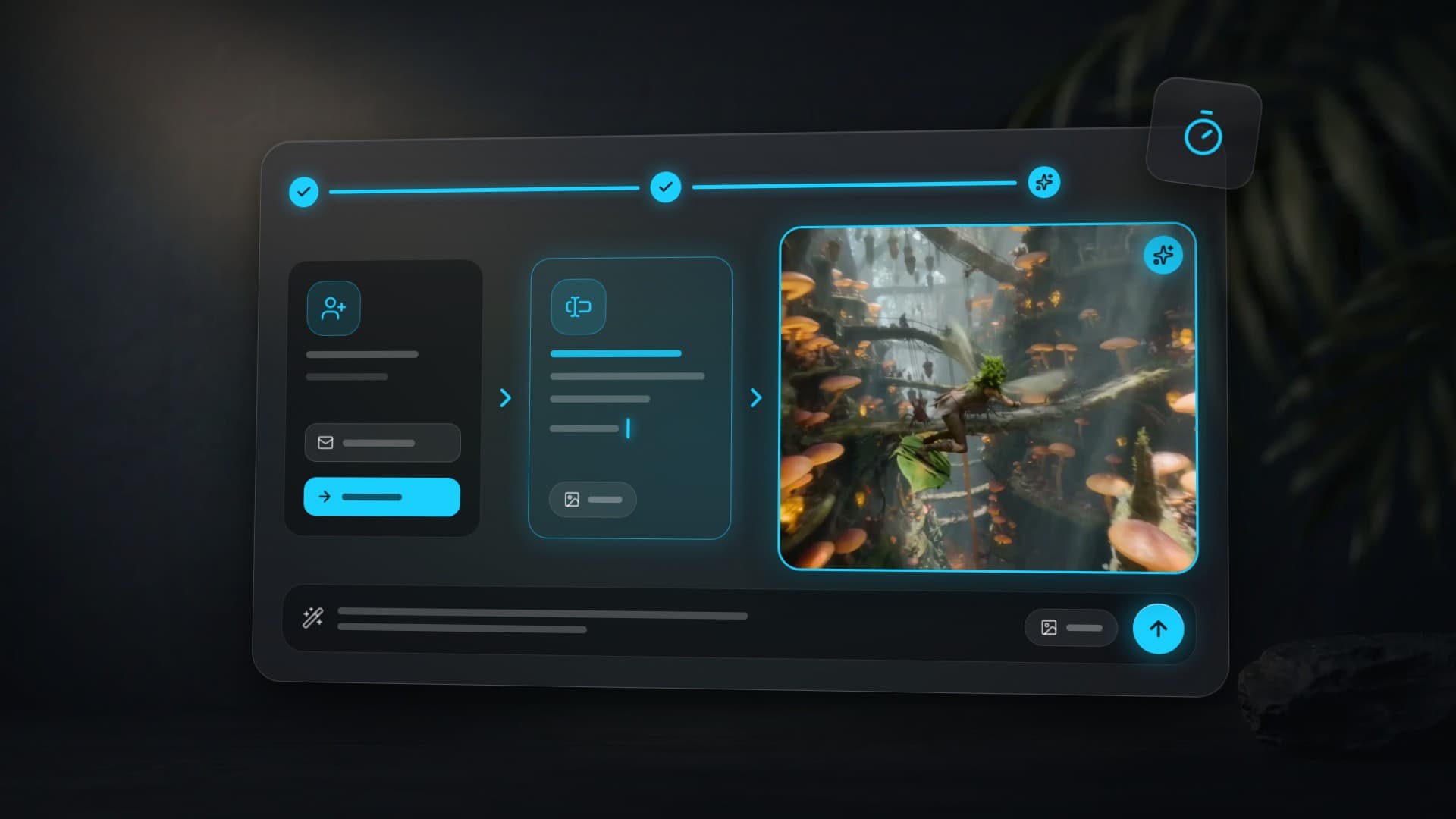
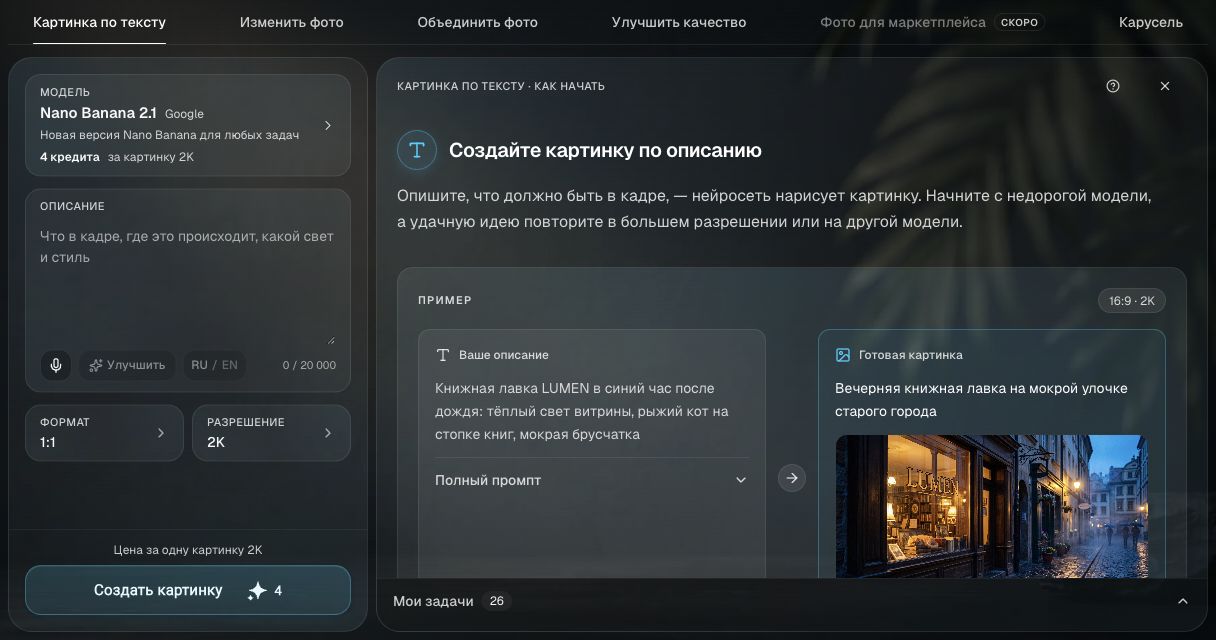
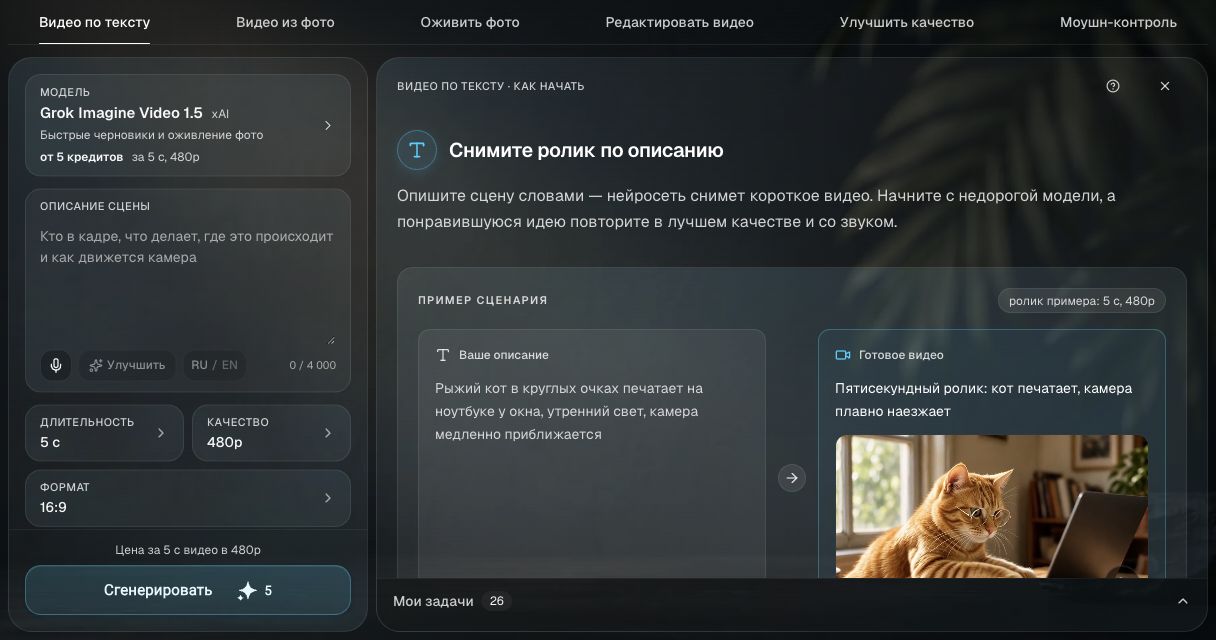
Чтобы сделать первую генерацию в Clipia: откройте студию изображений, выберите вкладку «Картинка по тексту» и модель, напишите описание и нажмите «Создать картинку». Для видео используйте видеостудию и вкладку «Видео по тексту» или «Видео из фото». Цена показана на кнопке запуска, а статус и результат — в «Мои задачи» на той же странице.
Шаг 1: Войдите в аккаунт
Откройте страницу регистрации и выберите доступный способ входа. При регистрации по email заполните форму и подтвердите адрес кодом из письма. Входите тем же способом, когда возвращаетесь к своим работам.
После регистрации доступны 5 приветственных кредитов. Сравните их с ценой выбранной модели: этого достаточно для первой картинки на подходящих настройках, но не для любого видеоролика. Если используете перевод или диктовку, учитывайте их отдельную стоимость, указанную возле поля.
Шаг 2: Выберите студию и задачу
В Clipia три студии: изображения, видео и аудио. Внутри каждой — вкладки под конкретные задачи.
- Картинка по тексту — создайте изображение из описания.
- Изменить фото — загрузите снимок и опишите правку; отдельные вкладки помогают объединить фото или улучшить качество.
- Видео по тексту — опишите сцену и движение.
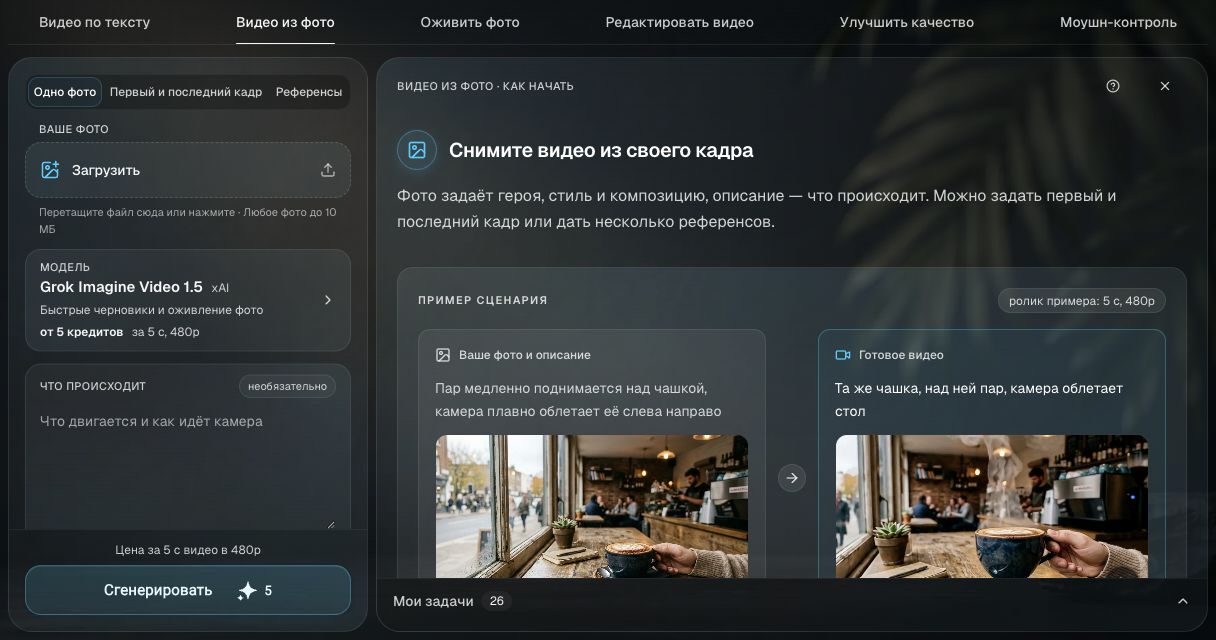
- Видео из фото — загрузите исходное изображение и опишите, как оно должно двигаться.
Для первого опыта удобно начать с картинки: одно описание, одна модель, один результат. Кнопка «Как это работает» в студии помогает разобраться с выбранным сценарием.
Шаг 3: Выберите модель
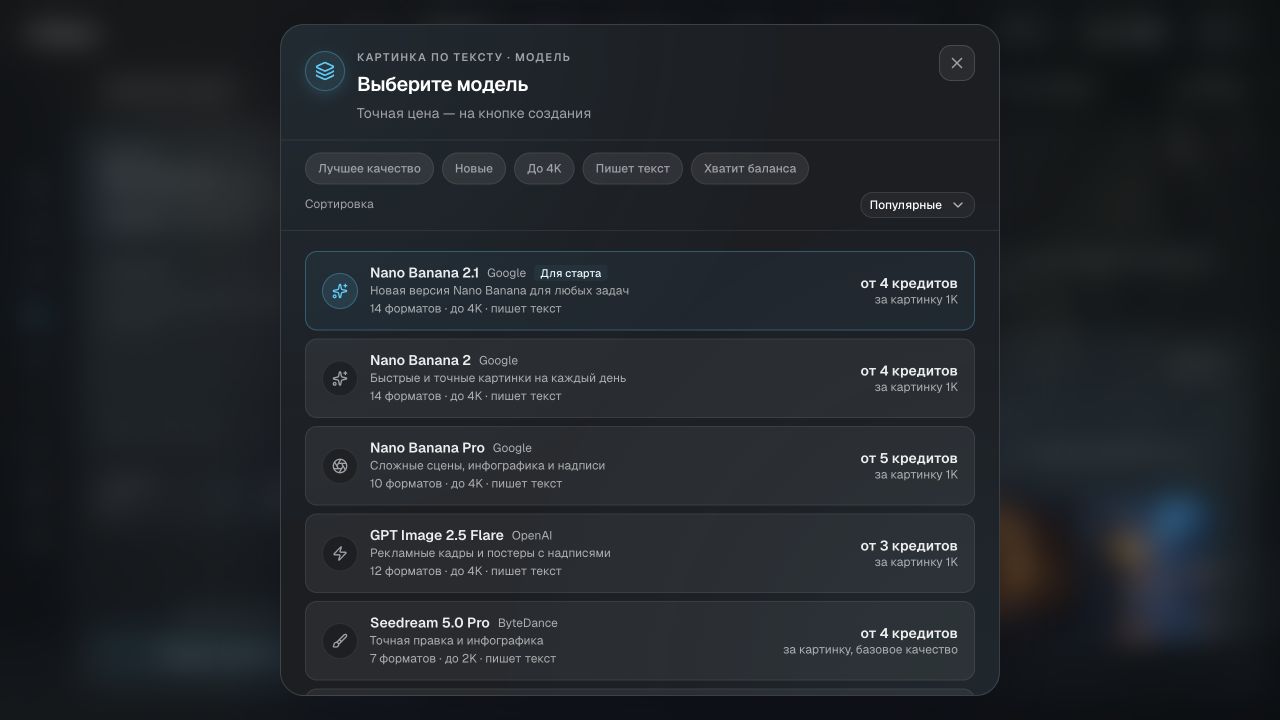
Нажмите название модели в форме. Откроется список моделей, которые подходят выбранной задаче. Сначала определитесь с режимом, затем с моделью: для генерации с нуля и редактирования фото доступные варианты могут различаться.
Для знакомства можно выбрать Nano Banana 2 или FLUX 2 Pro. Смотрите на возможности модели и цену конкретных настроек. В каталоге цена «от» помогает сравнить варианты; окончательная цена отображается на кнопке создания после выбора параметров.
Шаг 4: Напишите описание
Опишите объект, окружение, свет и стиль. Для картинки достаточно одного кадра; для видео добавьте действие и движение камеры. Начните, например, с такой сцены:
Механические часы на тёмном каменном постаменте, крупный план циферблата и деталей корпуса, мягкий студийный свет сбоку, сдержанная предметная фотография, чёткий главный объект, размытый фон.
Если хотите видео по той же идее, добавьте: «Камера медленно обходит часы, блик скользит по стеклу, сами часы неподвижны». Промпт можно писать на русском; технические термины при необходимости уточняйте.
Инструменты рядом с полем
«Улучшить» дополняет описание деталями под выбранную модель. Прочитайте обновлённый текст перед запуском: он должен сохранять вашу идею. «Перевести на английский» — отдельное действие. Перевод стоит 1 кредит за запрос; диктовка до 60 секунд — 1 кредит. Эти операции учитываются отдельно от цены генерации.
Шаг 5: Проверьте параметры и цену
Набор настроек зависит от режима и модели. В форме могут быть формат кадра, разрешение, длительность видео, звук и другие доступные параметры. Если конкретной настройки нет, не нужно искать её по старому скриншоту: эта модель или режим её не предлагает.
- Формат: 16:9 для горизонтального кадра, 9:16 для вертикального, 1:1 для квадрата — если вариант доступен у модели.
- Длительность: выберите одно из значений, предложенных видеомоделью.
- Разрешение и дополнительные возможности: меняйте осознанно и следите за изменением цены.
Для первого теста оставьте подходящие настройки по умолчанию. Перед нажатием проверьте описание, модель, вложения и стоимость на кнопке.
Шаг 6: Запустите генерацию
Нажмите «Создать картинку» или «Сгенерировать». На вкладке редактирования действие называется «Изменить фото». После отправки задача появится в блоке «Мои задачи»; там виден ход обработки.
Ожидание зависит от модели, параметров и очереди. Не запускайте дубликат только потому, что результат ещё не появился: сначала проверьте статус уже созданной задачи.
Шаг 7: Скачайте результат или продолжите работу
Результат открывается в рабочей области той же студии. Выберите нужную задачу и используйте «Скачать», чтобы сохранить файл. Генерации также доступны в истории аккаунта.
Для следующего шага откройте «Использовать в…». Доступные действия зависят от типа результата: изображение можно передать в редактирование или использовать как исходный кадр видео. После перехода проверьте загруженный файл, промпт, модель и цену нового запуска.
Чтобы превратить готовую картинку в ролик вручную, откройте «Видео из фото», выберите «Одно фото», загрузите изображение и опишите движение. Для сценариев с двумя кадрами или несколькими опорными изображениями есть режимы «Первый и последний кадр» и «Референсы»; поддержка зависит от модели.
Как пополнить кредиты
Если баланса не хватает, откройте актуальные тарифы и выберите подходящий вариант. Сверьте цену, количество кредитов, период и условия продления перед оплатой. Пакеты пополнения и доступные способы оплаты показываются в аккаунте.
Расход на результат зависит от выбранных модели и параметров, а также числа попыток. Сначала уточните идею на доступной конфигурации, затем повторите удачный вариант в нужном качестве. Не рассчитывайте бюджет по старому прайсу из скриншота — используйте цену в текущей форме.
Что делать после первой генерации?
После первых генераций главный вопрос: как сделать результат лучше? Три направления:
- Промпты — изучите наш гайд по написанию промптов. Структура промпта влияет на результат сильнее, чем выбор модели
- Модели — каждая модель имеет свои сильные стороны. FLUX — для детальных изображений, Kling — для плавного движения в видео
- Параметры — попробуйте разные форматы кадра и режимы качества на одном и том же промпте
Ещё по теме первой генерации
- Как писать промпты для ИИ: полный гайд
- Генерация изображений: как выбрать модель
- Генерация видео: полное руководство
Часто задаваемые вопросы
Как сделать первую картинку?
Откройте «Картинка по тексту» в студии изображений, выберите модель, опишите сцену и нажмите «Создать картинку». Точная цена видна на кнопке, результат — в «Мои задачи».
На что хватит приветственных кредитов?
После регистрации доступны 5 кредитов. Сравните баланс с ценой выбранной конфигурации перед запуском; перевод и диктовка оплачиваются отдельно. Этих кредитов не обязательно хватит на видео.
Где найти готовую работу?
В блоке «Мои задачи» на странице студии и в истории аккаунта. Выберите результат, чтобы скачать его или продолжить через «Использовать в…».
Как изменить фото?
Откройте «Изменить фото», загрузите снимок, выберите модель и опишите конкретную правку. Перед запуском проверьте стоимость.
Можно ли использовать результат в коммерческом проекте?
Проверьте условия выбранного тарифа, модели и правовые документы. Для исходных фото, логотипов и других загружаемых материалов у вас должны быть необходимые права.
Сколько длится генерация?
Время зависит от модели, размера результата и очереди. Ориентируйтесь на статус в «Мои задачи»; создание запроса и ожидание готового файла — разные этапы.
Попробуйте сами на Clipia
60+ моделей для генерации видео и изображений. Работает из России, оплата картой РФ.